
建築設計プラットフォーム
第55回 斜線制限の鳥かご形状を作成してみよう
~ Ver.5の新機能紹介②~
i-ARMの新バージョン Ver.5 が公開されました。
Ver.5では、UIデザインも刷新され、さらに使いやすくなっています。
今回は、新機能のひとつである「斜線制限コマンド」の拡張機能をご紹介します。
【概要】
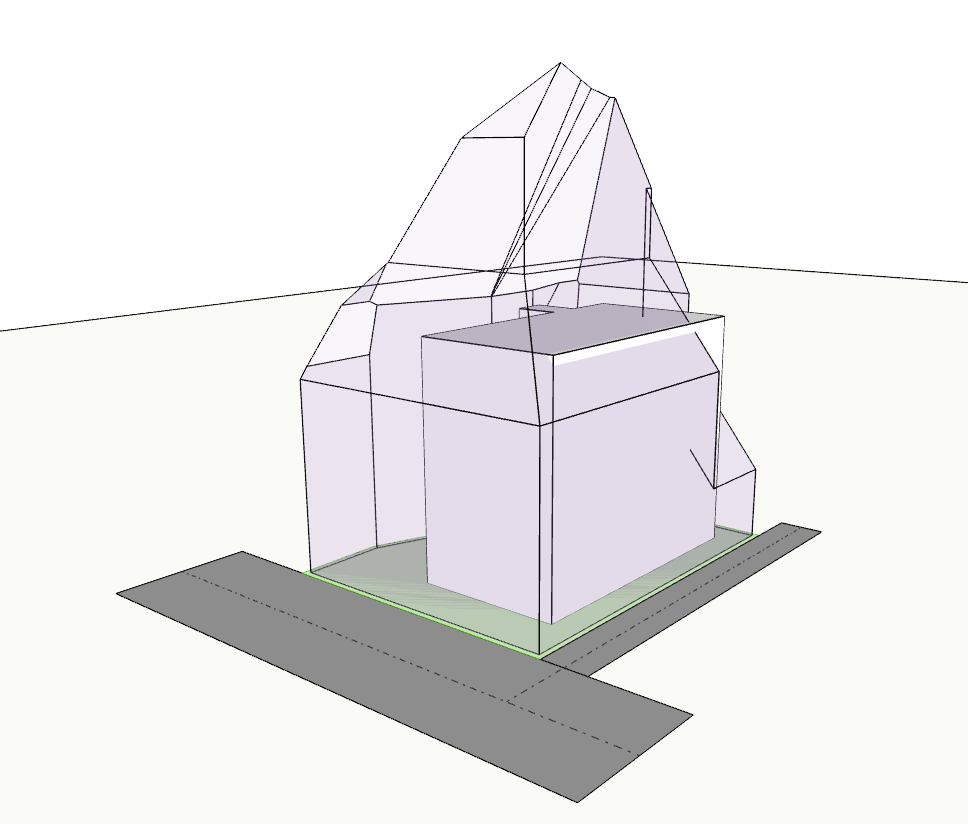
i-ARMの新バージョン Ver.5では、斜線制限コマンドに、敷地にかかる斜線制限を「鳥かご形状」として立体的に可視化する機能を追加しました。
今回の機能拡張により、敷地にかかる斜線制限を、より直感的に確認することができます。
【操作】
1.敷地条件を入力する
計画地の敷地形状、敷地境界線、用途地域などの情報を入力します。
すでに敷地条件が入力済みのサンプルデータとして、インストールフォルダの「07-斜線制限」ファイルもお使いいただけます(初期設定:C:\Program Files\i-ARM\Samples\tuto-law\02-集団規定\07-斜線制限.armz)
2.斜線制限コマンドの実行
リボンメニュー[法規]→[斜線制限]を実行します。
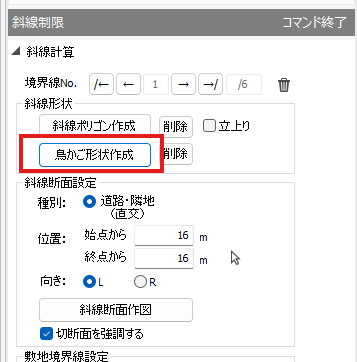
3.鳥かご形状の作成
コマンドダイアログの「斜線形状」の「鳥かご形状作成」をクリックし鳥かご形状を作成します。
【鳥かご形状の特徴】
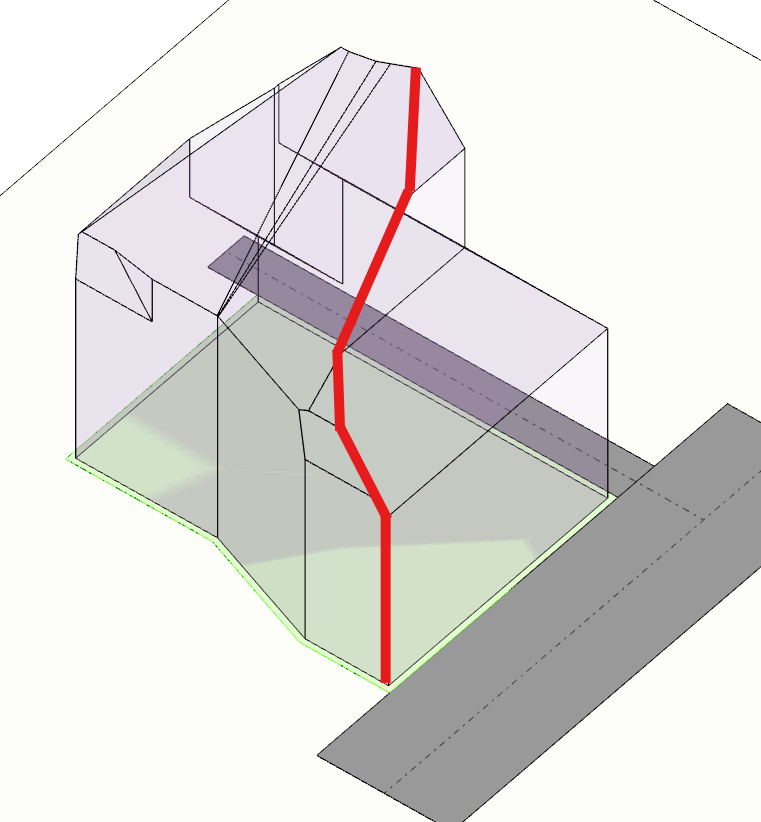
・敷地角の斜線制限
斜線制限を一体で表現するので敷地の角付近、複数の境界線の影響を受ける部分の高さ制限を立体的に可視化します。図のように敷地角の複雑な稜線を3Dで把握できます。
【建築可能空間との違い】
鳥かご形状作成と似たような機能として「建築可能空間」というコマンドがあります。
図のオレンジと黄色のボリュームが建築可能空間で作成した形状です。
高さ制限を立体的に可視化するという点は共通しているのですが、建築可能空間は①日影規制も考慮、②指定高さのボリュームを積層させて高さ制限を表現、③容積率の可視化
この3点が大きく異なります。また建築可能空間は高さ制限の緩和として逆天空率を利用することも可能です。
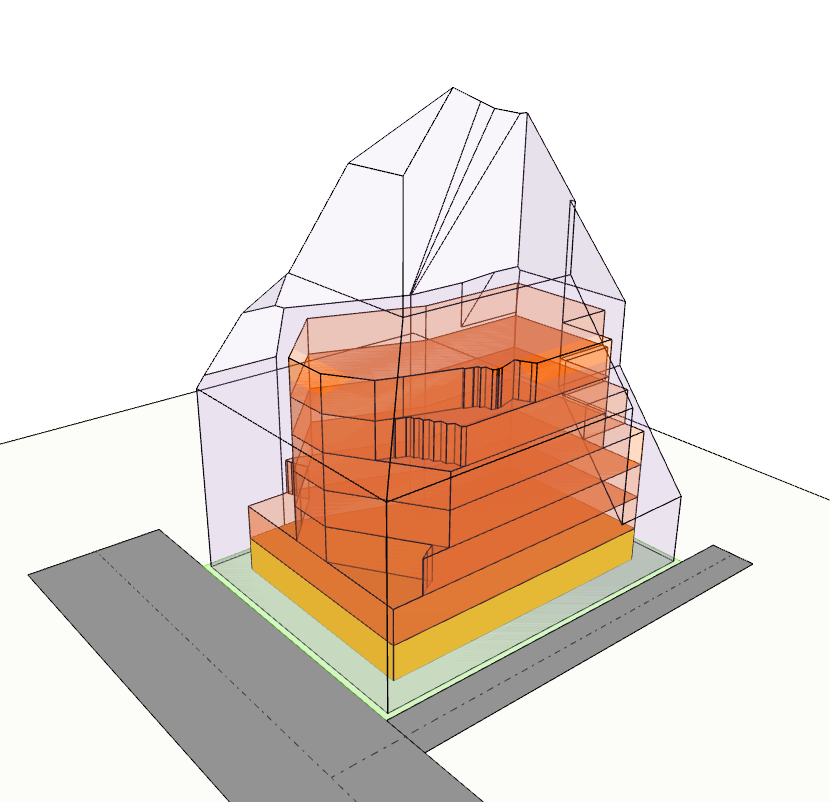
まずはシンプルに高さ制限のボリュームをつかみたいという時には「斜線制限の鳥かご形状」、より最適化した最大ボリュームを検討したいというときには「建築可能空間」という使い分けをおすすめします。
【斜線制限のその他機能】
斜線制限コマンドには、鳥かご形状以外にも ①斜線ポリゴン作成 ② 斜線断面作図
といった機能があります。
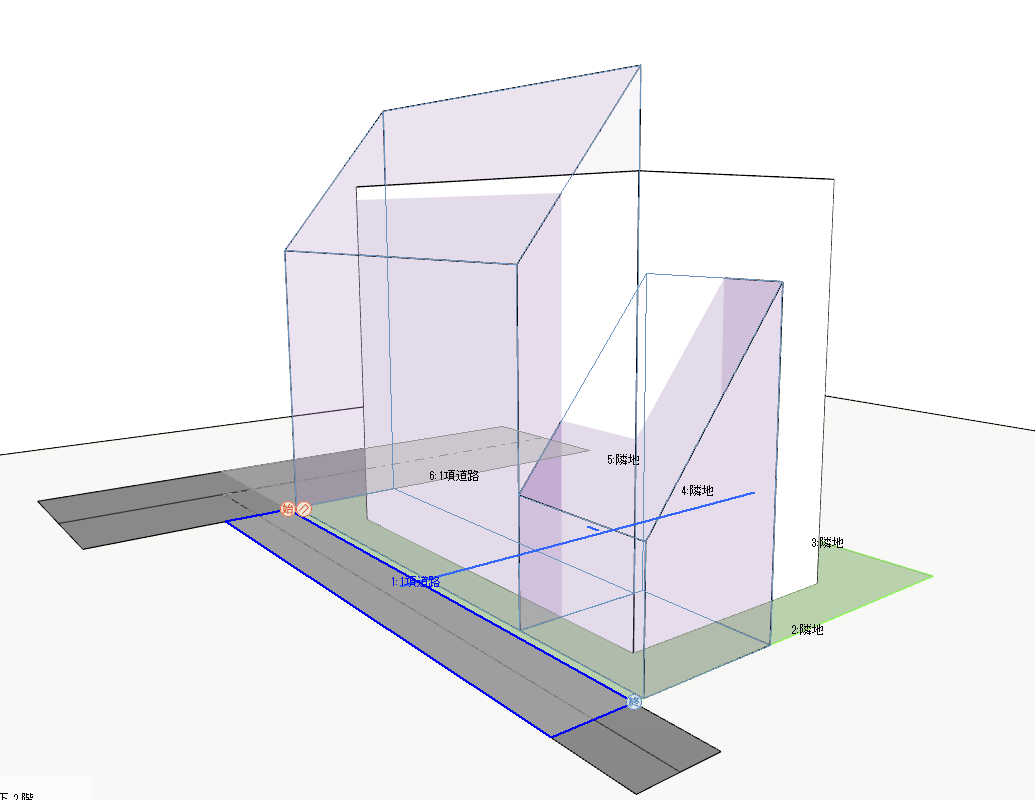
①斜線ポリゴン作成
斜線ポリゴンは各境界線ごとの斜線を3次元で表示する機能です。
斜線制限の厳しい境界線に関して計画の可否を確認する際に利用します。
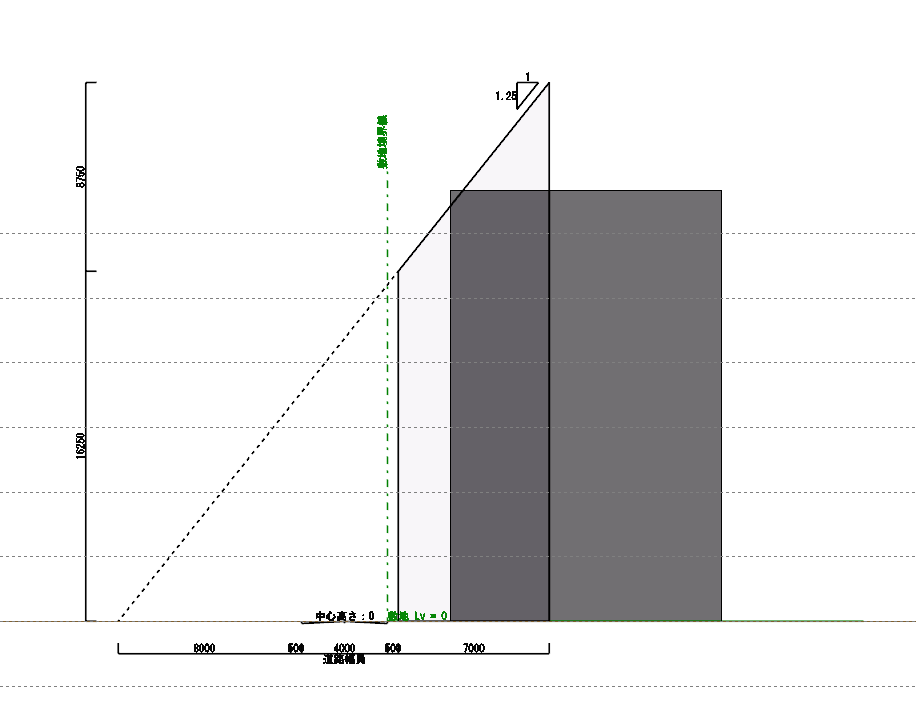
②斜線断面作図
斜線断面図作図は各境界線ごとの斜線を2Dで表示し、CAD図面として保存することも可能です。
設計図書へ斜線制限を図として表記する際に便利な機能です。
用途に合わせてお使いください。
【まとめ】
いかがでしたか。
鳥かご形状を活用することで、敷地にかかる斜線制限を立体的に把握でき、ボリューム検討や高さ制限の確認がよりスムーズになります。ぜひi-ARM Ver.5でお試しください。
