
建築設計・製図CAD
第96回環境設定コマンド-操作や表示、印刷・保存などの設定
【概要】
操作や表示、印刷・保存などの設定を、環境設定コマンドで使いやすくカスタマイズできます。
dracad 2025から環境設定コマンドの設定項目を整理し、見つけやすく・わかりやすい設定に改良されました。検索機能も追加され、より早く設定項目を確認できるようになりました。
■環境設定コマンド テーマ:ライトモード
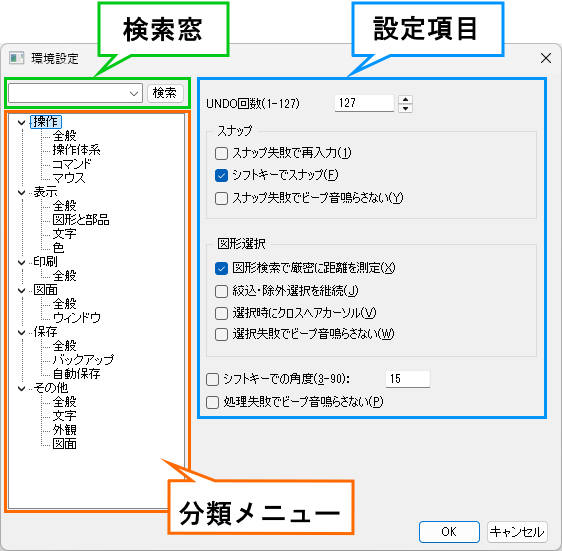
※インストール直後は「テーマ」が[ダーク]の設定になっています。詳細は「第97回 環境設定コマンド -見やすくカスタマイズできる画面の設定-」を参照してください。
■設定する項目を検索する
キーワードとなる言葉を入力して、設定項目を探せます。
1.「環境設定」 コマンドを実行する
[プルダウンメニュー] [ファイル]→[環境設定]
2.検索欄に検索したいキーワードを入力します。
例:ポリラインの設定を変更したい
①[ポリライン]と入力する
②[Enter]キーまたは[検索]ボタンをクリックする
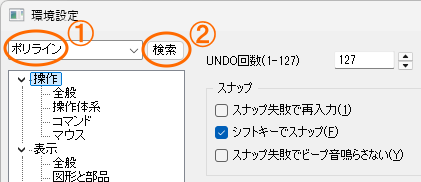
③ をクリックすると、検索結果の候補が表示されます。
ここでは、[ポリライン頂点にマーカー表示]を選択します。
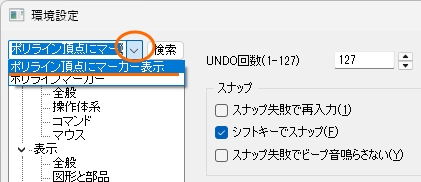
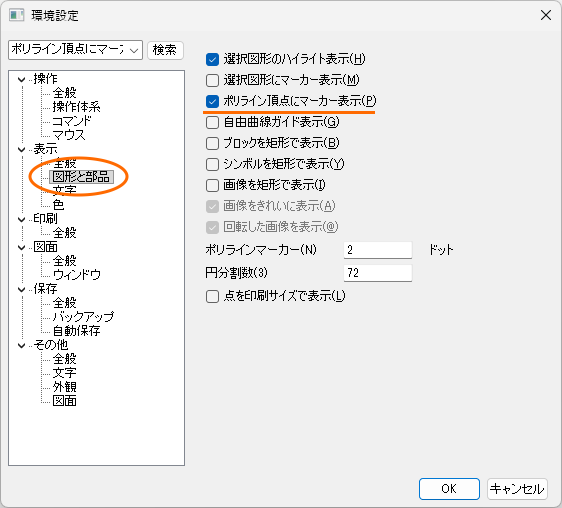
3.対象箇所がハイライト表示されます。
分類メニューの表示-「図形と部品」がハイライト表示されます。
設定項目に「ポリライン」に関して、以下があります。
・ポリライン頂点にマーカー表示 初期値 チェックあり
・ポリラインマーカー 初期値 2ドット
設定の確認や変更ができます。
■分類メニューから探す
例:自動保存の設定を変更する
【操作】
1.「環境設定」
コマンドを実行する[プルダウンメニュー] [ファイル]→[環境設定]
2.自動保存の設定を変更する
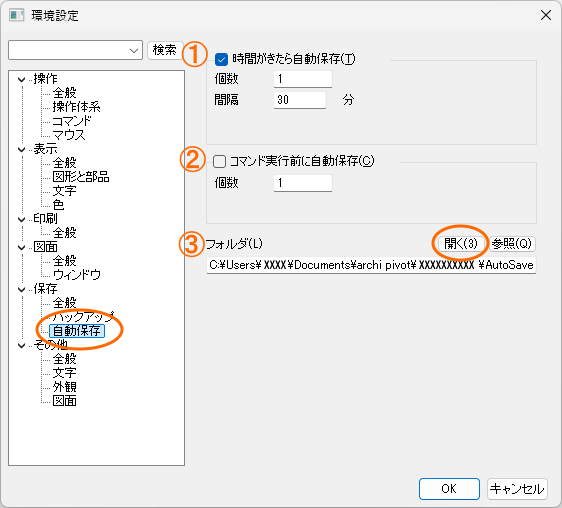
1)左側、分類メニューから[自動保存]を選択する
2)右側、設定項目から確認や変更をします。
①指定した時間ごとに自動保存します。 初期値:30分ごとに1個、自動保存する
②コマンドを実行する前に自動保存します。 初期値:自動保存なし
③自動保存する場所を指定する
初期値:C:\Users\(ユーザー名)\Documents\archi pivot\(プログラム名)\AutoSave
3)「時間が来たら自動保存」を変更します。
例:30分ごとに 2個自動保存する に変更する
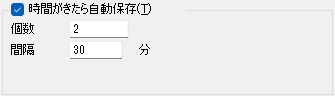
4)[OK]ボタンで実行します。
■自動保存したファイルを開く
1)[開く]ボタンをクリックする
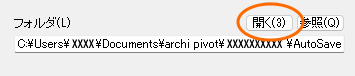
2)エクスプローラーが起動され、「フォルダ」で指定している場所が表示されます。
ファイル名の先頭に自動保存ファイルであることを示す「~」と、最後に「T001」とつけて保存されます(個数に2~9個を設定した場合、順に番号をつけて保存されます)。
~ファイル名.T001.mpuw
~ファイル名.T002.mpuw
これ以降は、30分ごとにT001→T002の順に上書き保存されます。
【ポイント 】
】
mpzファイルを操作していた場合も、自動保存されるファイルは、常にmpuwになります。
分類メニューの「バックアップ」には、上書き保存する場合にバックアップする設定があります。
また、「全般」には、予期せぬプログラムの終了時に作業中のデータを保護する設定もあります。
