
建築設計・製図CAD
第97回環境設定コマンド-見やすくカスタマイズできる画面の設定
【概要】
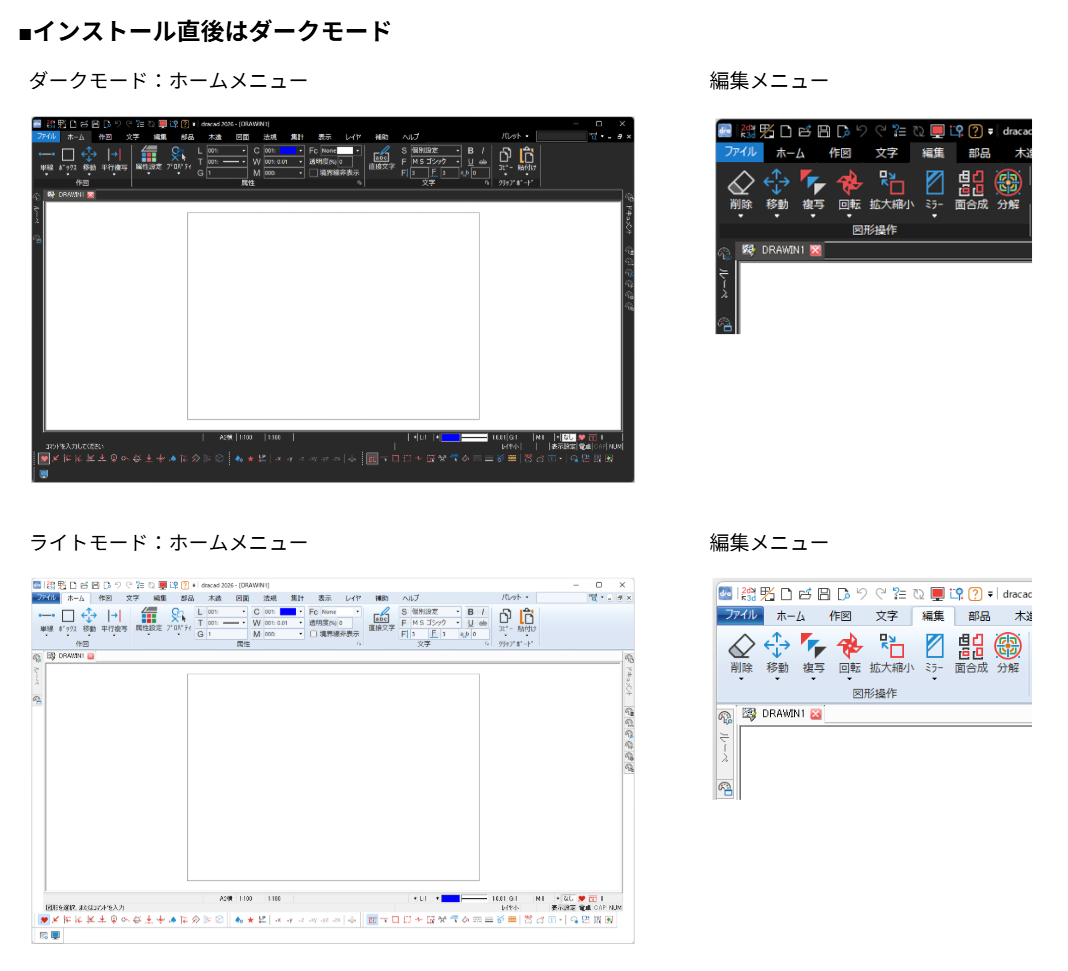
「環境設定」コマンドの画面の外観の設定で「ダークモード」や「ライトモード」を設定できます。
「ダークモード」では、黒を基調としており、文字やアイコンが白や明るい色になります。
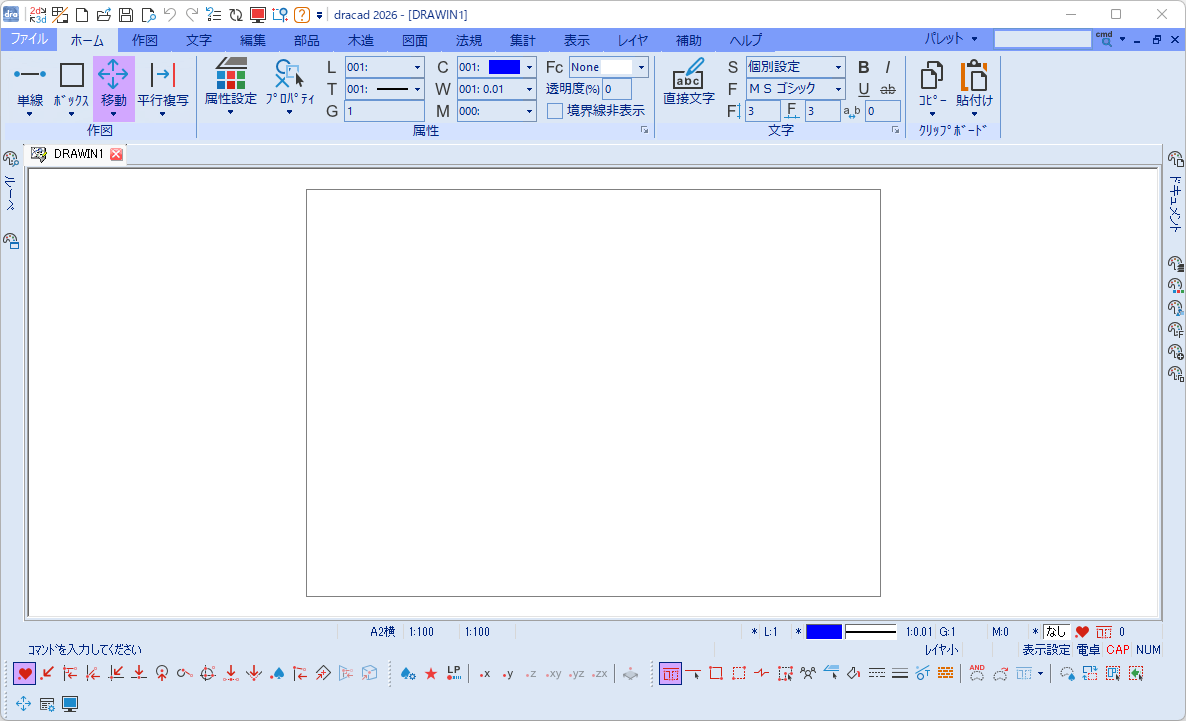
「ライトモード」では、白を基調としており、文字やアイコンが黒や濃い色になります。
どちらもアイコンがスタイリッシュになり、見やすくなりました。
「カスタム」では、「ウィンドウ」、「ダイアログ」、「文字」の色をカスタマイズでき、使われる方がより見やすいように設定できます。
※dracad 2025から「ダークモード」・「ライトモード」の設定が追加されました。
※dracad 2026から「カスタム」の設定が追加されました。
【操作】
1.「環境設定」
 コマンドを実行する (ダークモード)
[プルダウンメニュー] [ファイル]→[環境設定]
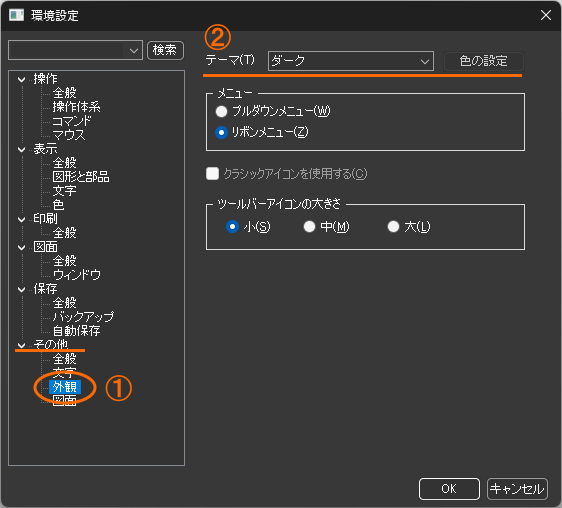
2.「外観」メニューを表示する
①その他-「外観」メニューを選択する
②インストール直後はテーマに「ダーク」と現在の設定が表示される
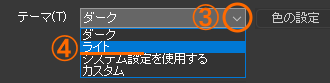
3.ライトモードに変更する
③  をクリックします。
④「ライト」を選択し、[OK]ボタンをクリックします。
4.ライトモードに画面が切り替わる
プログラムを再起動してください。
■カスタムの設定
「環境設定」
 コマンドを実行する(ライトモード)
[プルダウンメニュー] [ファイル]→[環境設定]
1.カスタムを選択する
その他-「外観」メニュー→[カスタム]を選択する
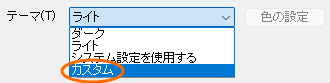
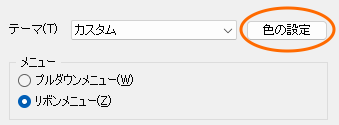
2.[色の設定]ボタンを選択する
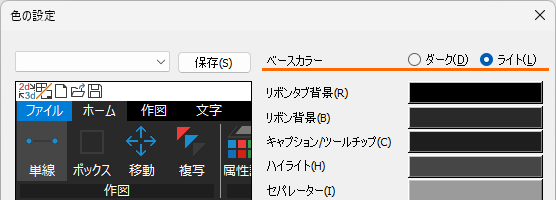
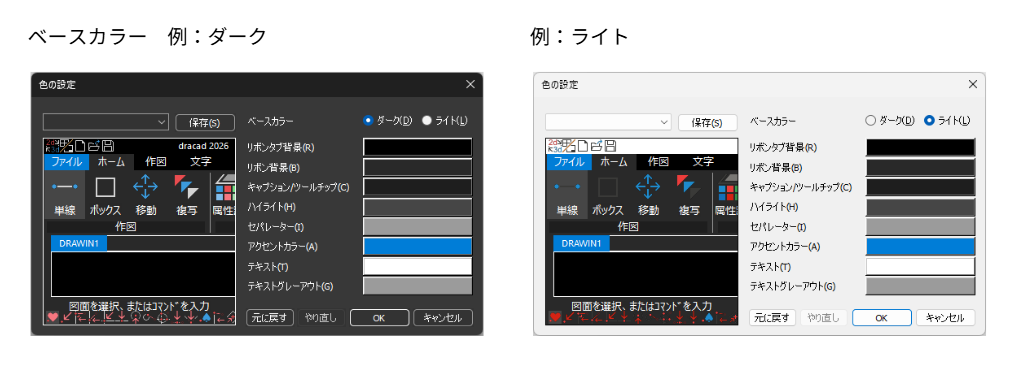
ベースカラーは、アイコン、ダイアログ、右クリックメニューに適応されます。
「ダーク」・「ライト」のどちらかを選択します。
3.変更する項目を選択する
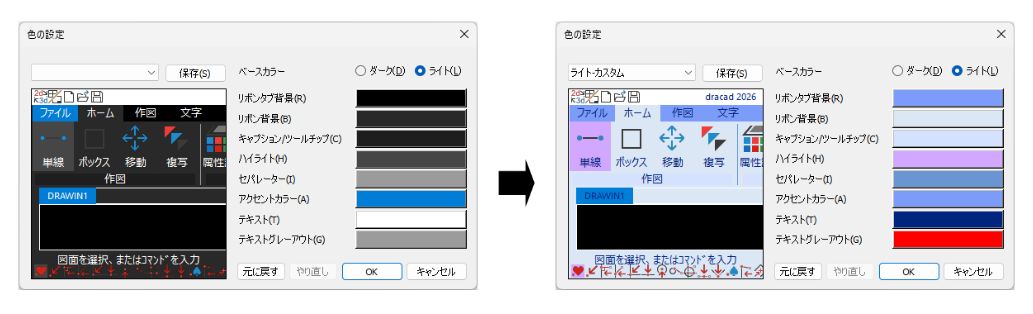
※ここではベースカラーに「ライト」を選択後、各項目を設定します。
1)項目にカーソルをあわせると、左側の図で対象の場所をわかりやすく表示します。
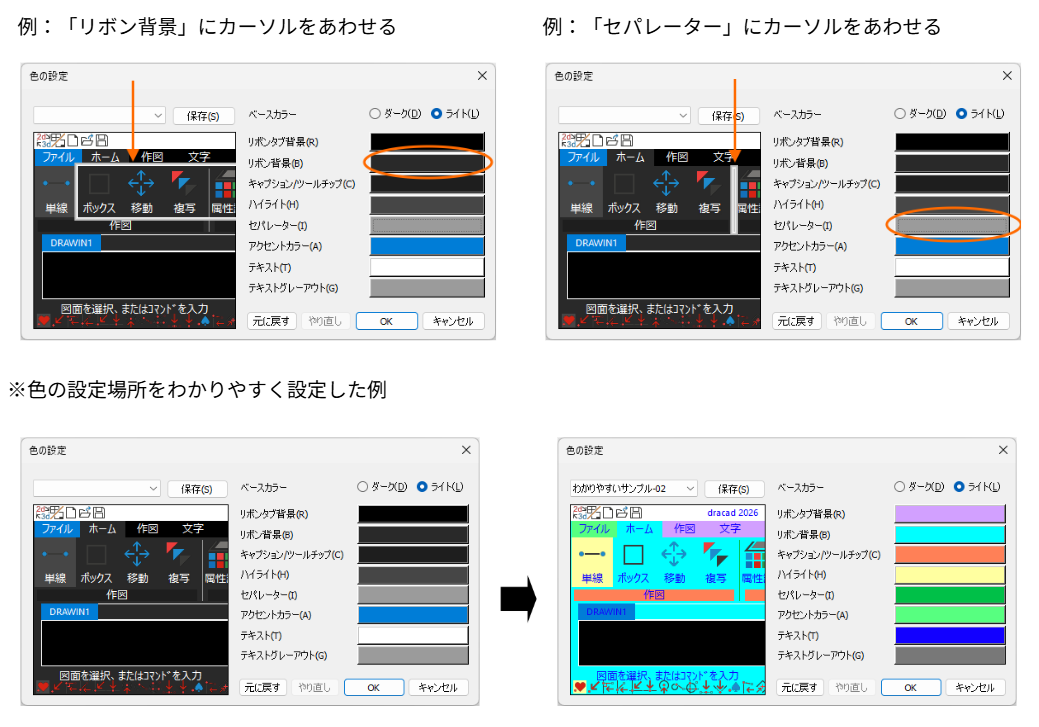
2)変更したい項目を選択し色を設定する。
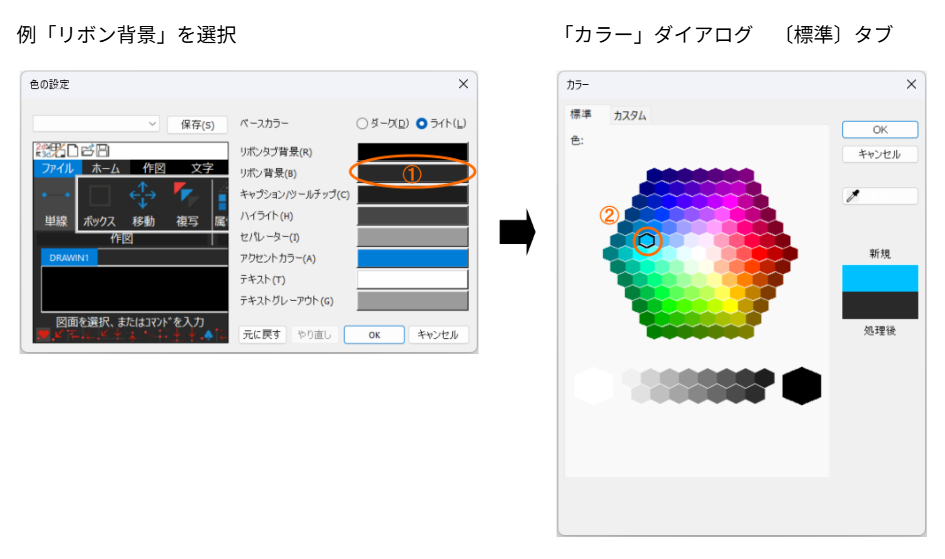
①「リボン背景」を選択すると、「カラー」ダイアログが表示されます。
②〔標準〕タブから色を選択します。
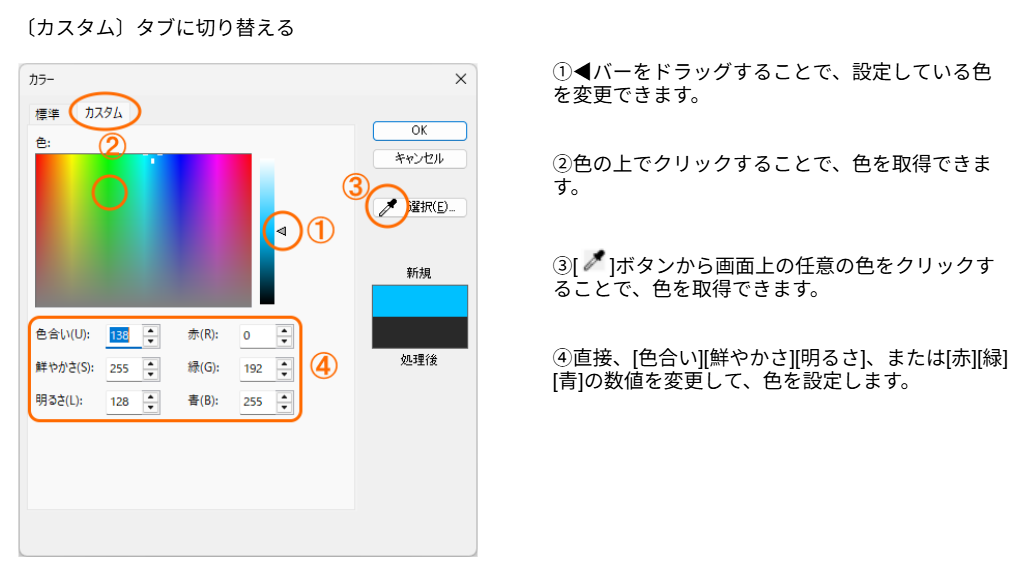
※色を詳細に設定する場合は、〔カスタム〕タブをクリックし、色を設定します。
3)同様に変更したい項目を選択し、色を設定する。
4.設定後、この設定内容を保存して、dracad を再起動する
1)「保存しますか」のメッセージダイアログが表示されますので、[はい]ボタンをクリックして、保存します。
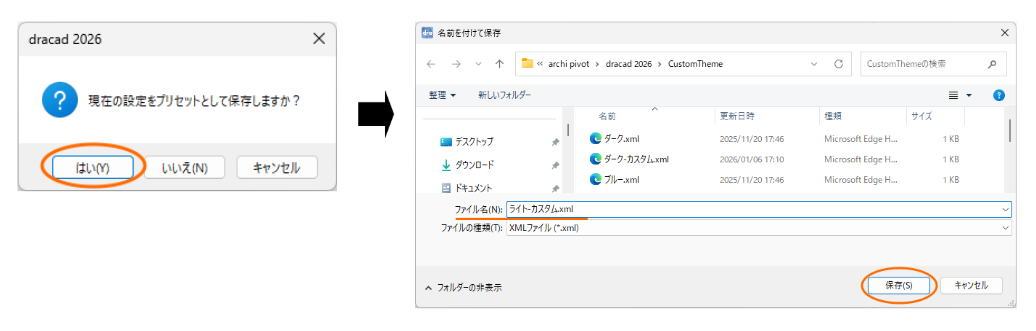
2)dracadを再起動します。
【ポイント 】
】
「環境設定」コマンドの使い方は「第96回 環境設定コマンド -見やすい・わかりやすい設定-」でも説明しています。こちらもあわせてご参照ください。
