建築設計・製図CAD
第95回ブロックリストで一覧表示や編集が可能
【概要】
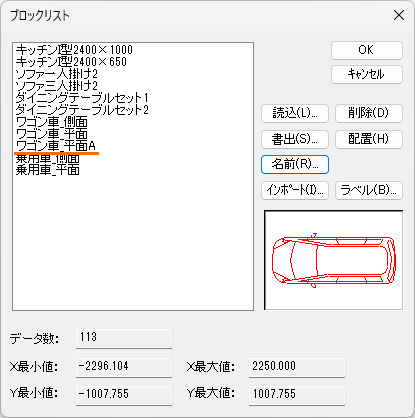
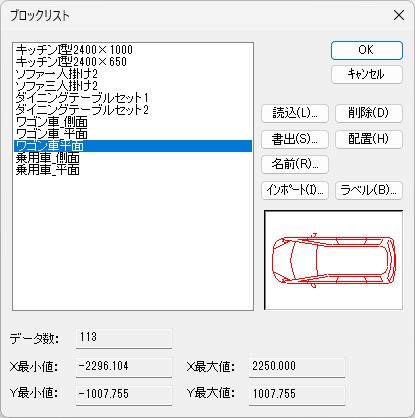
「ブロックリスト」コマンドでは、登録済みブロックの一覧表示とプレビュー確認が行えます。登録したブロックの削除や名称変更などの編集をはじめ、ファイルへの書き出しや、別図面からのインポートが可能です。
※ブロック名の変更はDRA-CAD22から追加された機能です。
【ポイント 】
】
豊富な編集機能があります。
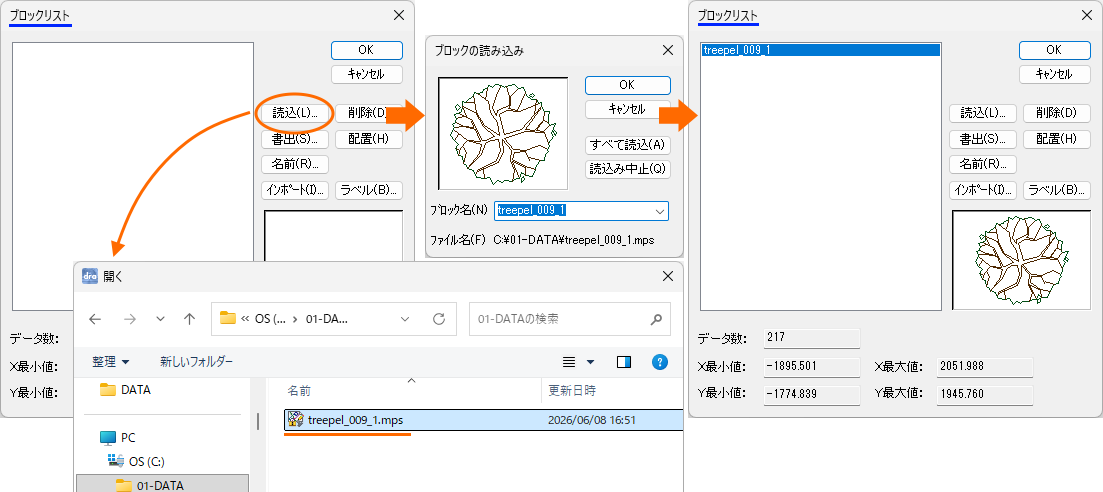
読込:保存したファイルをブロックとして登録します。
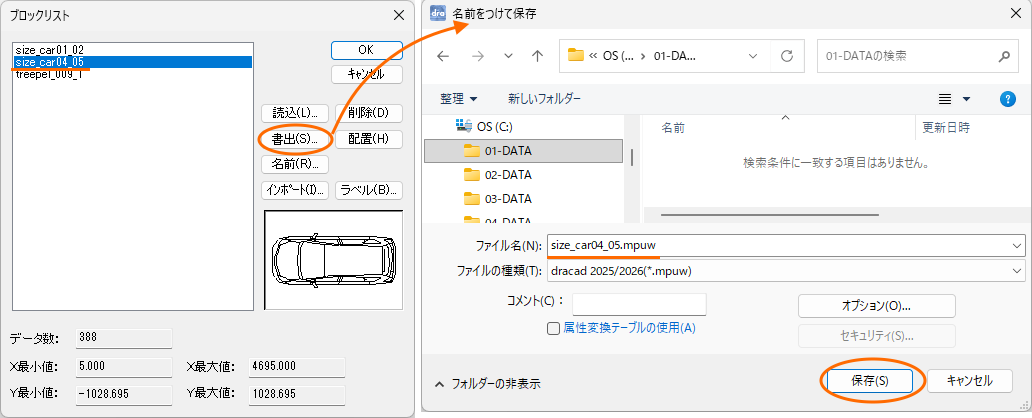
書出:選択したブロックを別のファイルとして保存します。
削除:選択したブロックをリストから削除します。
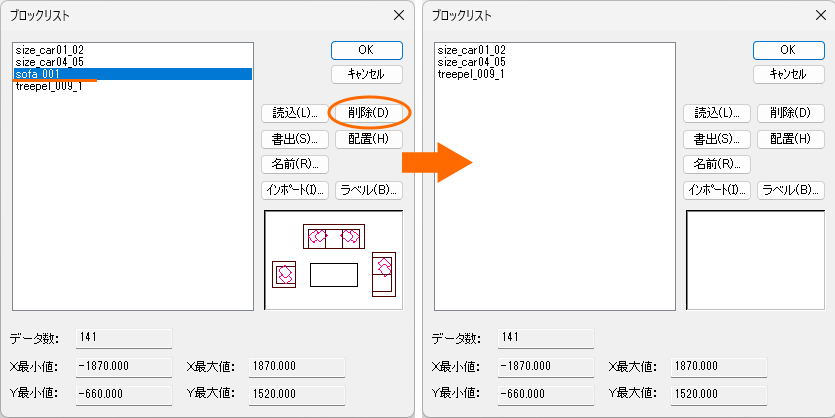
以下は【操作】で説明
インポート:他のファイルで登録しているブロックを、作業中のファイルにインポートします。
配置 :選択したブロックを配置します。
名前 :選択したブロックのブロック名を変更します。
配置 :選択したブロックを配置します。
名前 :選択したブロックのブロック名を変更します。
【操作】 ■他のファイルで登録済みのブロックをインポートする
【ポイント
】
他のファイルで登録済みのブロックは、そのファイルから作業中のファイルにインポートできます。必要なブロックは1つからでもインポート可能なほか、複数のブロックを一括でインポートすることも可能です。
1.「ブロックリスト」
 コマンドを実行する
[リボンメニュー] [部品]メニュー→[ブロック]パネル→[ブロックリスト]
[プルダウンメニュー] [複合/外部図形]→[ブロックリスト]
[プルダウンメニュー] [複合/外部図形]→[ブロックリスト]
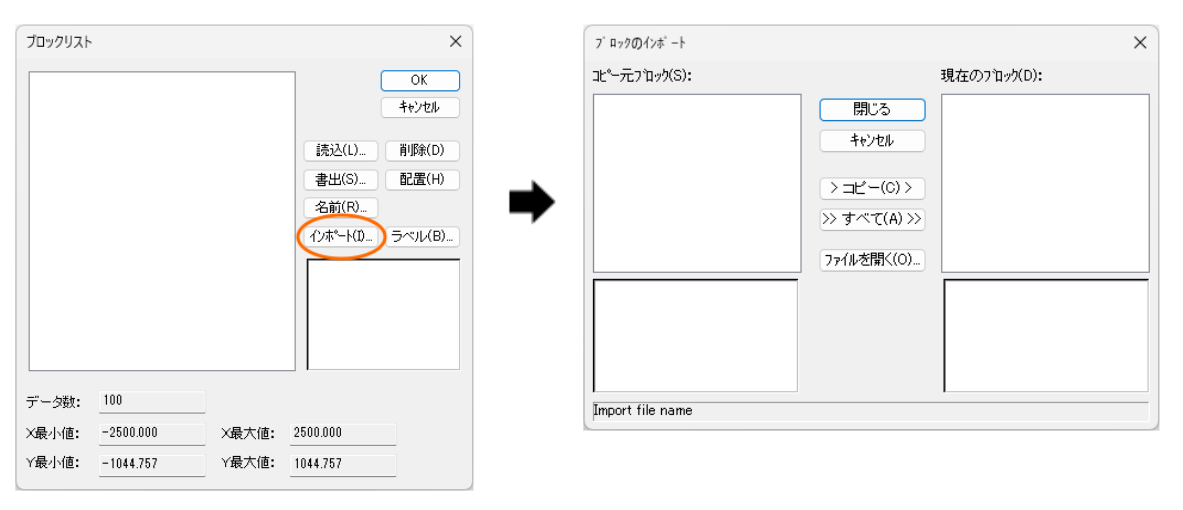
2.インポートする
[インポート]ボタンをクリックします。「ブロックのインポート」ダイアログが表示されます。
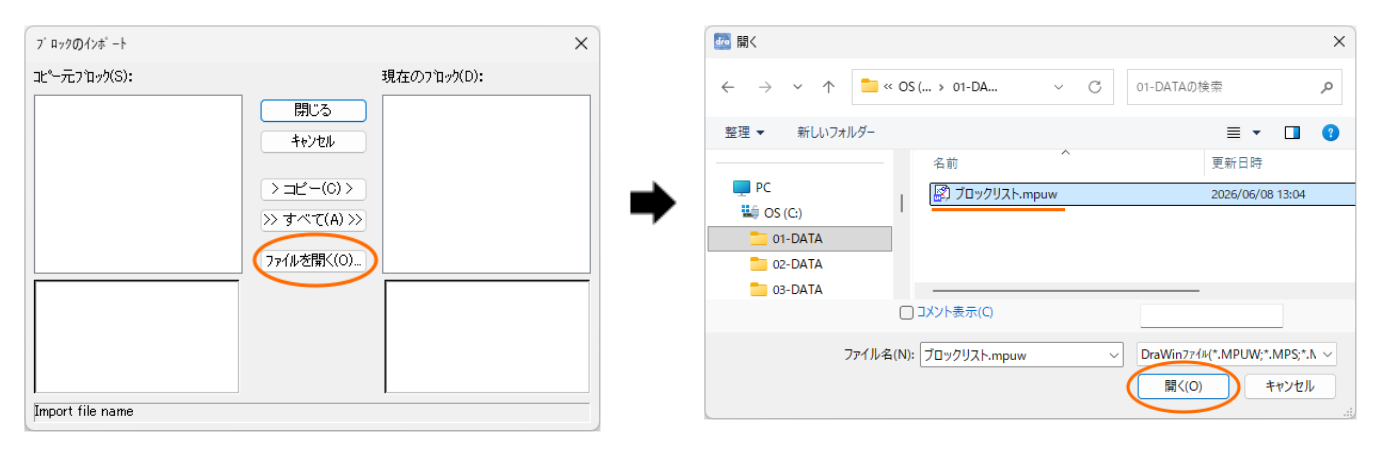
3.他のファイルを開く
[ファイルを開く]ボタンをクリックします。「開く」ダイアログが表示されますので、ファイルを選択します。
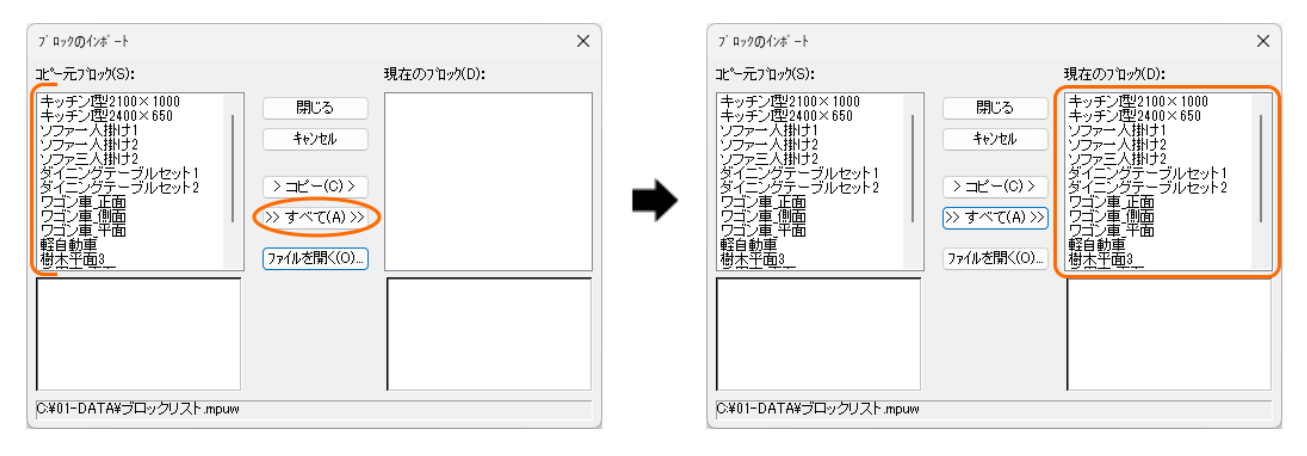
4.現在のファイルのブロックリストにインポートする
「ブロックのインポート」ダイアログが表示されます。
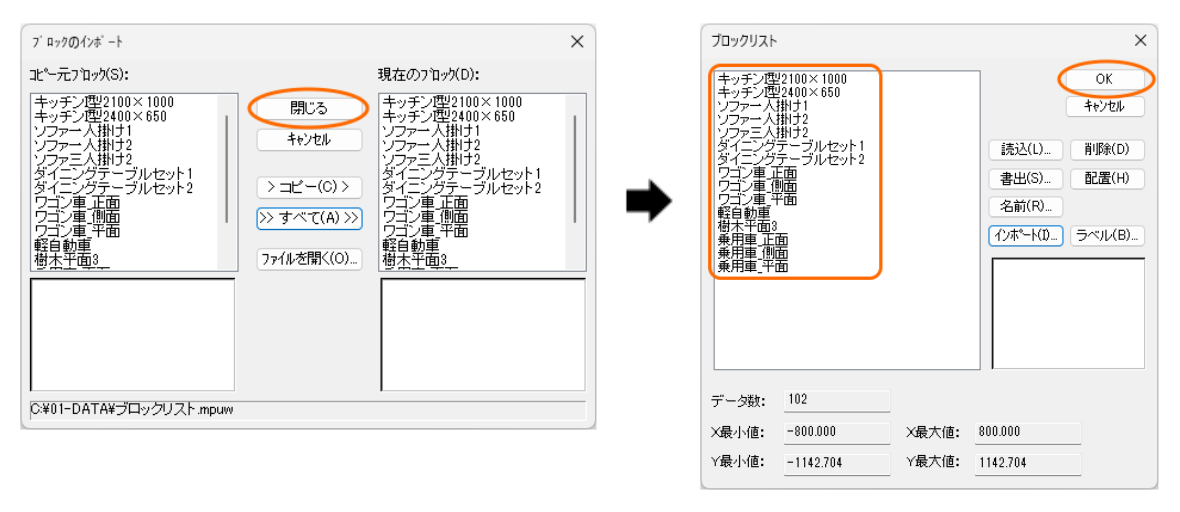
左側に「他のファイルに登録されているブロック」が表示されます。[すべて]ボタンをクリックすると、右側に「現在の画面にインポートするブロック」が表示されます。
5.現在の画面のファイルにブロックが登録される
[閉じる]ボタンをクリックすると、「ブロックリスト」ダイアログに戻りインポートされたブロックが表示されます。[OK]ボタンをクリックすると、作業中の画面のファイルにインポートされます。
【ポイント
】
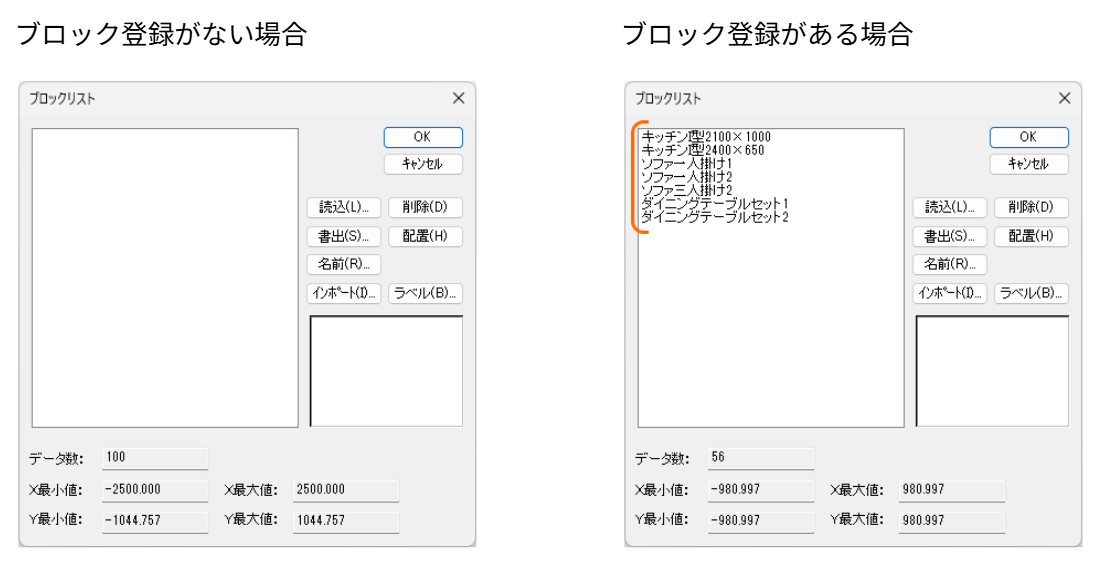
作業中のファイルにインポートする際、既に登録したブロックがある場合はリストに表示されます。
ブロックがすでに登録されていても、追加でインポートできます。
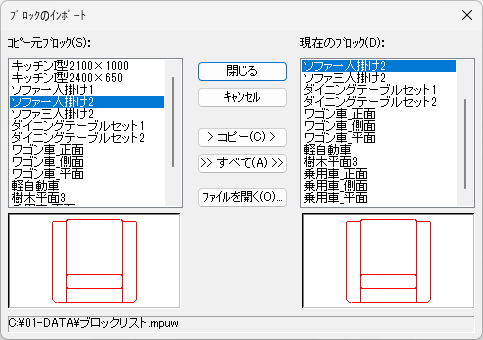
ただし、同じブロック名の場合には上書きされますので、元のブロックを残したい場合は、あらかじめ現在のブロック名を変更しておきましょう。詳細は、「■ブロック名を変更する」をご参照ください。
■インポートしたブロックを配置する
1.「ブロックリスト」コマンドを実行する
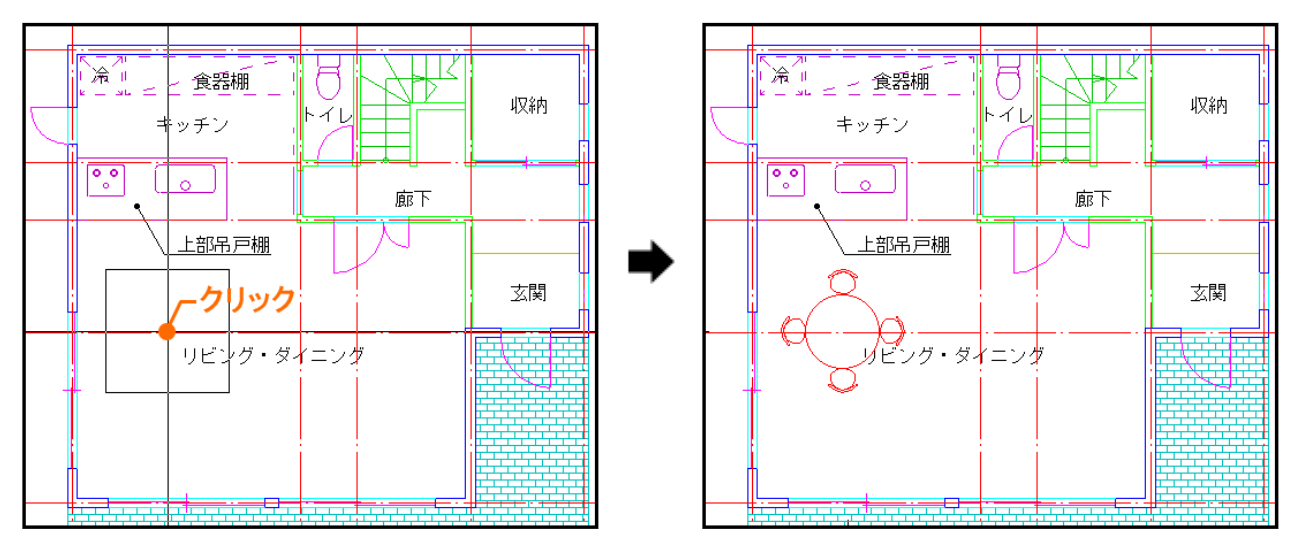
配置するブロックを選択し、[配置]ボタンをクリックする。
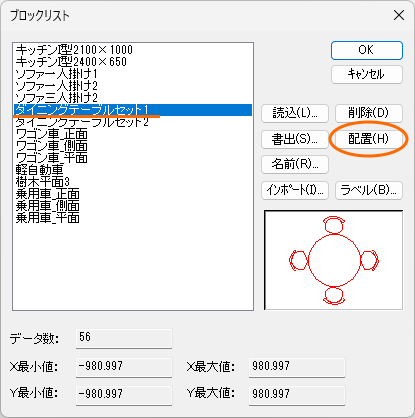
位置を指定するとブロックが配置されます。
■ブロック名を変更する
1.「ブロックリスト」コマンドを実行する
2.ブロック名を変更する
1)変更するブロックを選択し、[名前]ボタンをクリックします。
2)「ブロックの名前変更」ダイアログが表示されますので、[新しい名前]の欄に入力して、[OK]ボタンをクリックします。
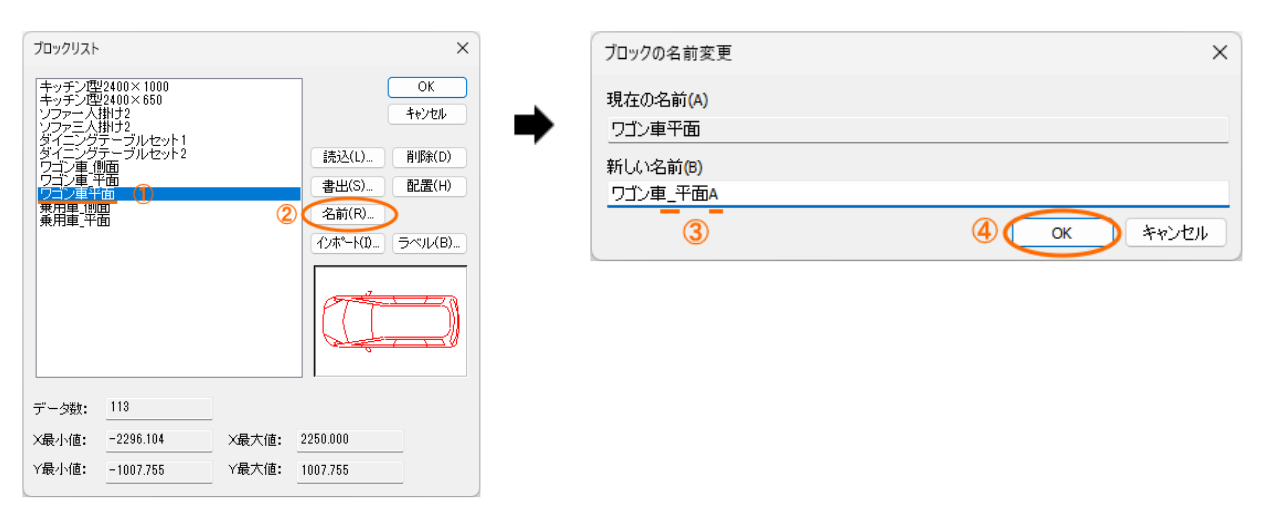
3)ブロック名が変更されます。