建築設計・製図CAD
第94回ブロックの登録方法とブロックの配置
【概要】
図形をブロックとして登録し配置します。
【ブロックにするメリット】
・同じ図形を複数個配置するときに、ファイルに保存されるデータ量を抑えることができます。
・名前をつけて登録しますので、リストで管理できます。
・配置したブロックをブロック単位で集計することもできます。
・配置後も「ブロック編集」コマンドから元の図形を変更できます。配置した同じブロックも同時に変更されますので、一括で変更できたり修正漏れを防げます。
【操作】
■ブロックの登録その1 「ブロック登録コマンドから登録」
1.「ブロック登録」 コマンドを実行する
[リボンメニュー] [部品]メニュー→[ブロック]パネル→[ブロック登録]
[プルダウンメニュー] [複合/外部図形]→[ブロック登録]
[プルダウンメニュー] [複合/外部図形]→[ブロック登録]
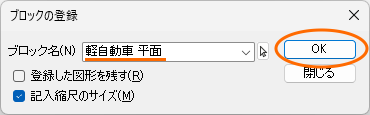
ブロック名を入力し、[OK]ボタンをクリックします。
2.登録する図形を選択する
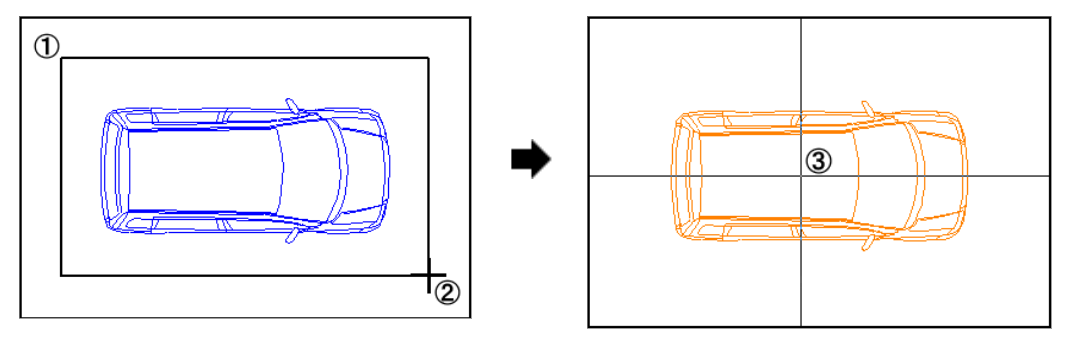
登録する図形を選択し、基点を指示すると、登録されます。
【ポイント
 】
】
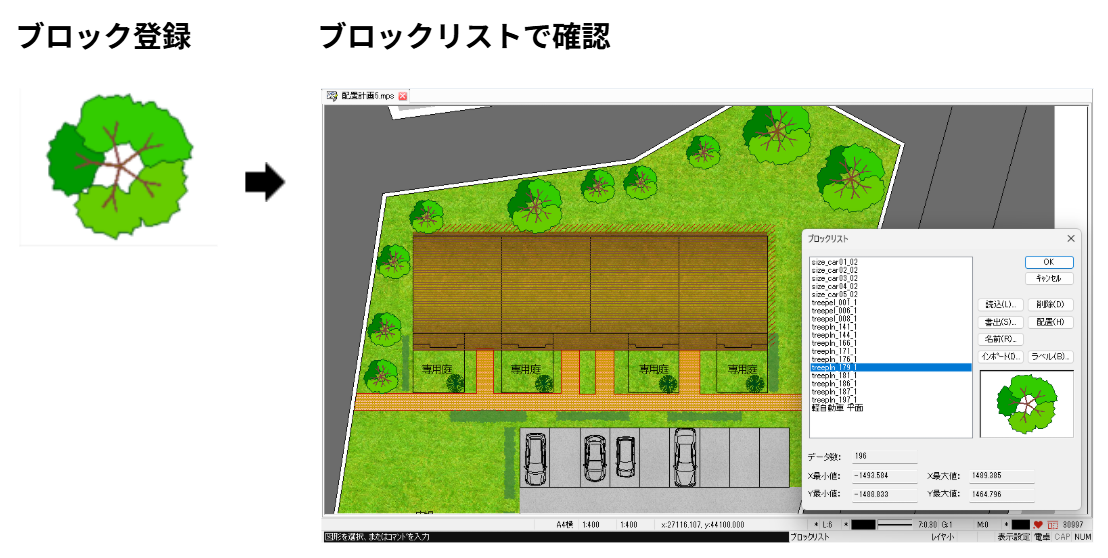
登録されたブロックは「ブロック挿入」や「ブロックリスト」コマンドで確認できます。
「ブロック挿入」コマンドで画面に配置できます。(「■ブロックの配置」を参照)
■ブロックの登録その2 「パーツパレットから登録」
1.「パーツパレット」を表示する
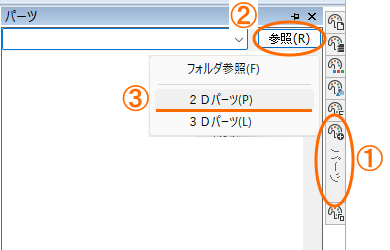
1)画面右側の「パーツ」をクリックすると、パーツパレットが表示されます。
2)[参照]ボタンをクリックして、「2Dパーツ」を選択します。
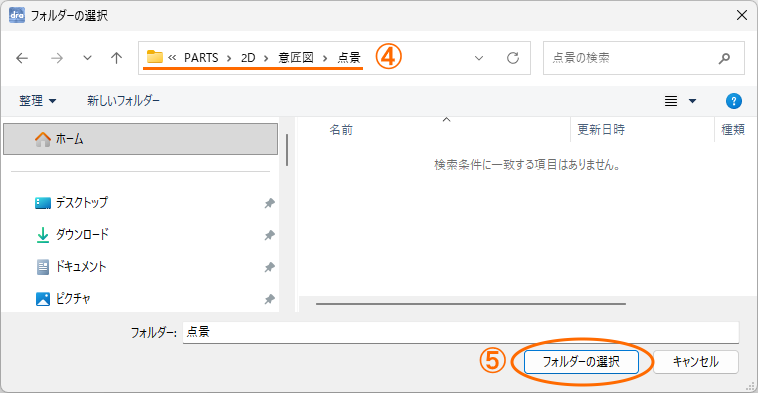
3)「フォルダーの選択」ダイアログが表示されますので、ここでは下記の場所を指定して、[フォルダの選択]ボタンをクリックします。
C:\Users\(ユーザー名)\Documents\archi pivot\プログラム名\PARTS\2D\意匠図\点景\
【ポイント
】「2Dパーツ」「3Dパーツ」にはパーツデータが入っており、2D・3Dフォルダ以下のパーツデータをご利用いただけます。また、オリジナルのパーツデータを作成されている場合は、「フォルダ参照」から指定できます。
※DRA-CADシリーズの LEでは「3Dパーツ」は表示されません。
2.「パーツパレット」にデータが表示される
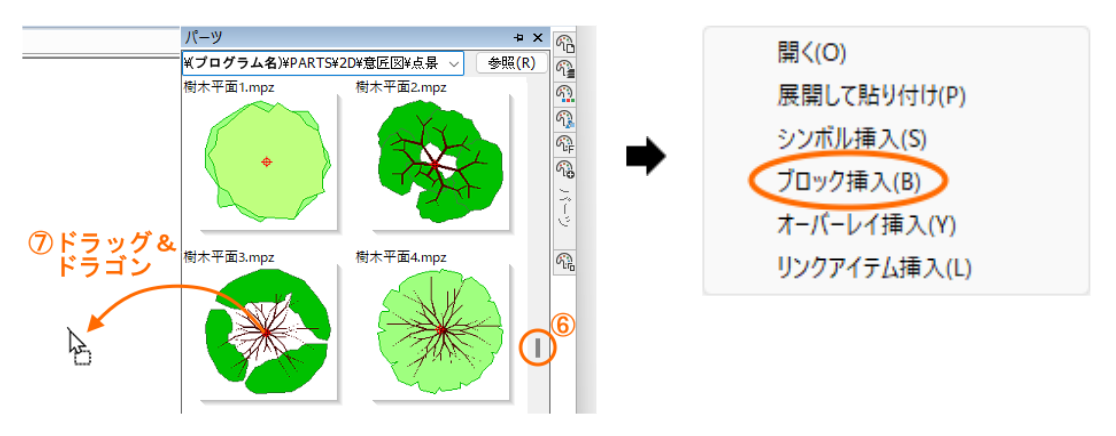
1)パーツパレットの一覧にパーツデータが表示されます。
2)スクロールして登録(挿入)したいデータを画面上にドラッ&ドロップします。
3)メニューから「ブロック挿入」を選択します。
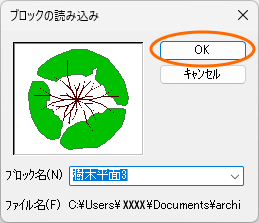
4)「ブロックの読み込み」ダイアログが表示されますので、[OK]ボタンをクリックすると、ブロックとして登録されます。
【ポイント
】
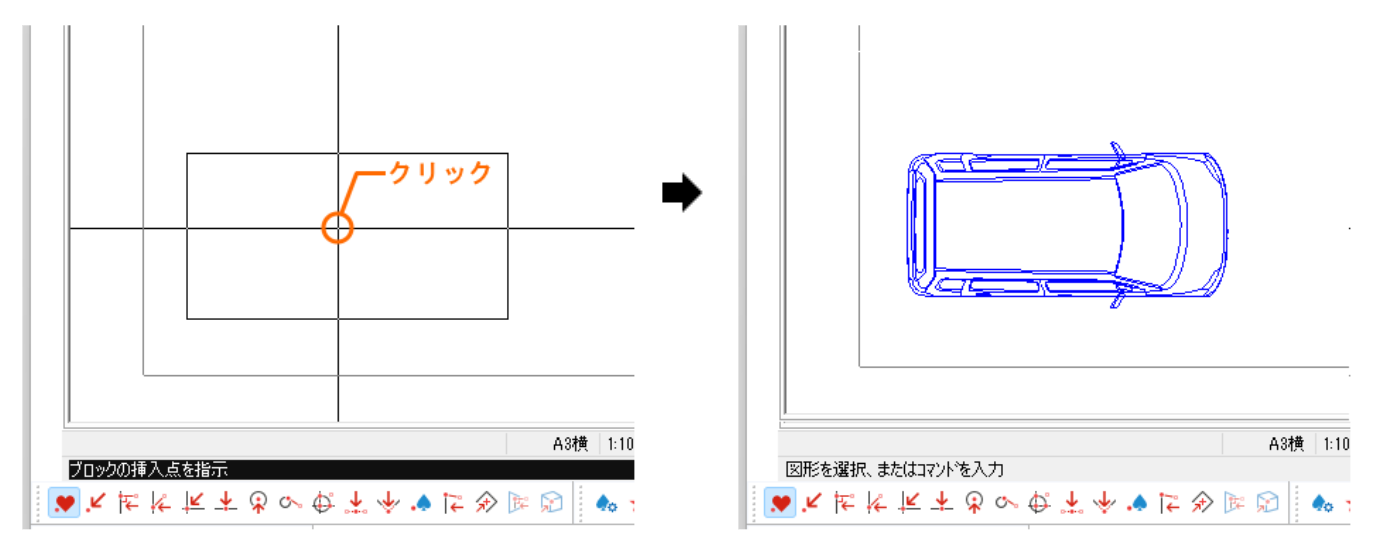
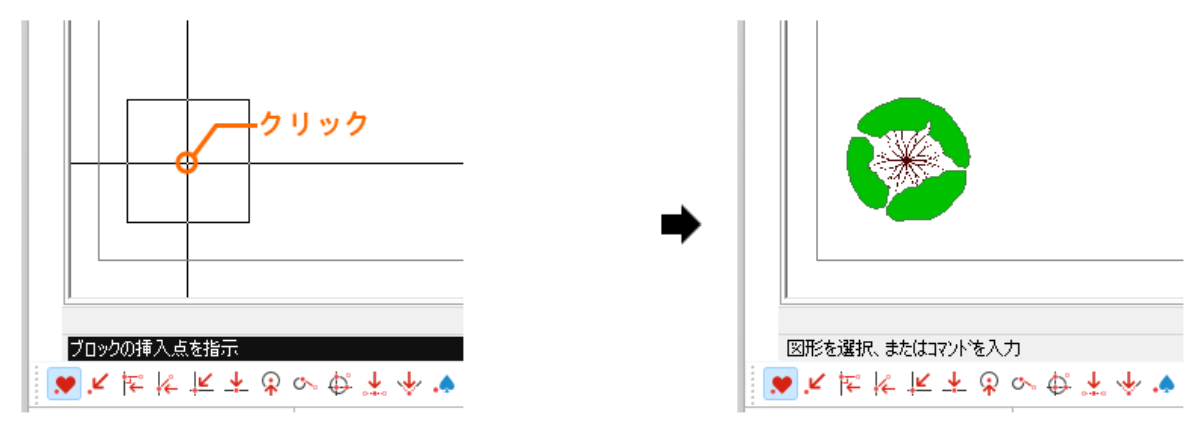
登録されるとカーソルに四角が表示されますので、クリックするとそのままブロックとして配置されます。
四角が表示されているところで右クリックすると、配置はキャンセルされます。
■ブロックの登録その3 「DRA-CADアソシエイトの『パーツコレクション』から登録」
下記のアドレスから、DRA-CADアソシエイトを表示し、ログインしてください。
https://www.kozo.co.jp/dracad/member/
「パーツコレクションのページ」をクリックすると下記の画面が表示されます。
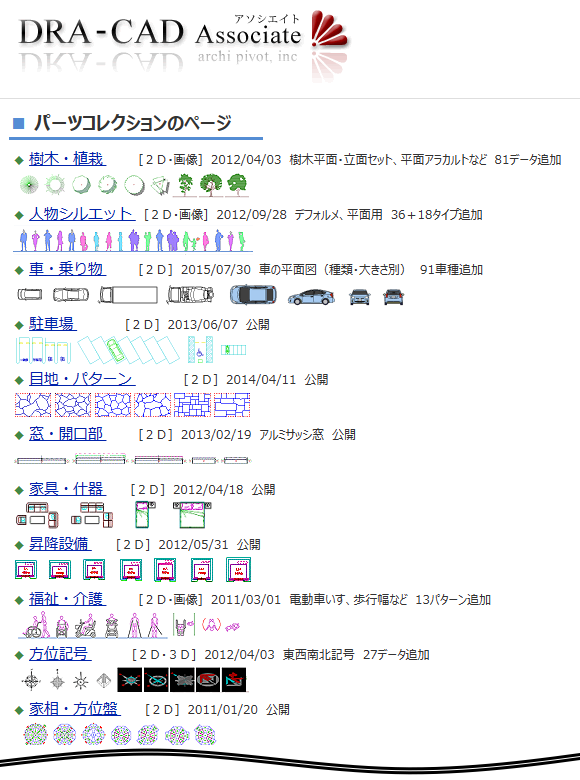
※「DRA-CADアソシエイト」の会員の皆さまには、高品質なパーツデータをご提供しています。
※『パーツコレクション』の◆ご利用上の注意◆ および ◆ご利用方法◆ をご覧ください。
1.パーツデータを表示する パーツコレクションの中からブロック登録したいデータを画面に表示します。ここでは、「車・乗り物」を選択します。

2.ブロック登録する
1)配置したい車をDRA-CADの画面上にドラッグ&ドロップします。
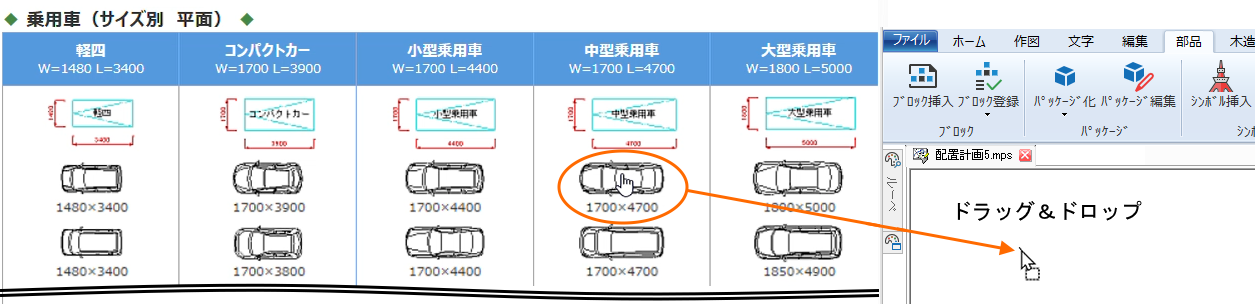
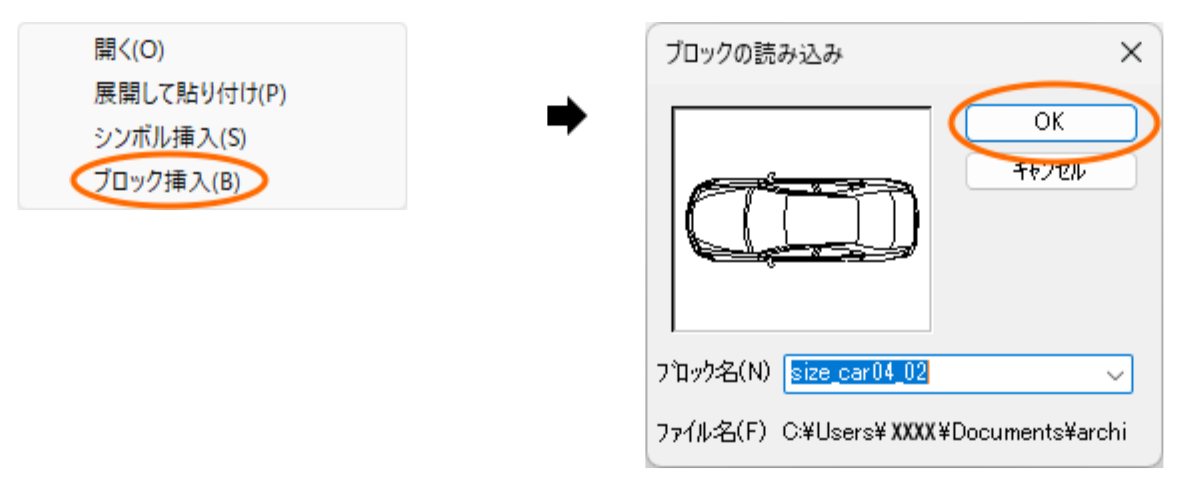
2)メニューから「ブロック挿入」を選択します。
3)「ブロックの読み込み」ダイアログが表示されますので、[OK]ボタンをクリックします。
[OK]すると、ブロックとして登録されます。
3.ブロックとして配置する
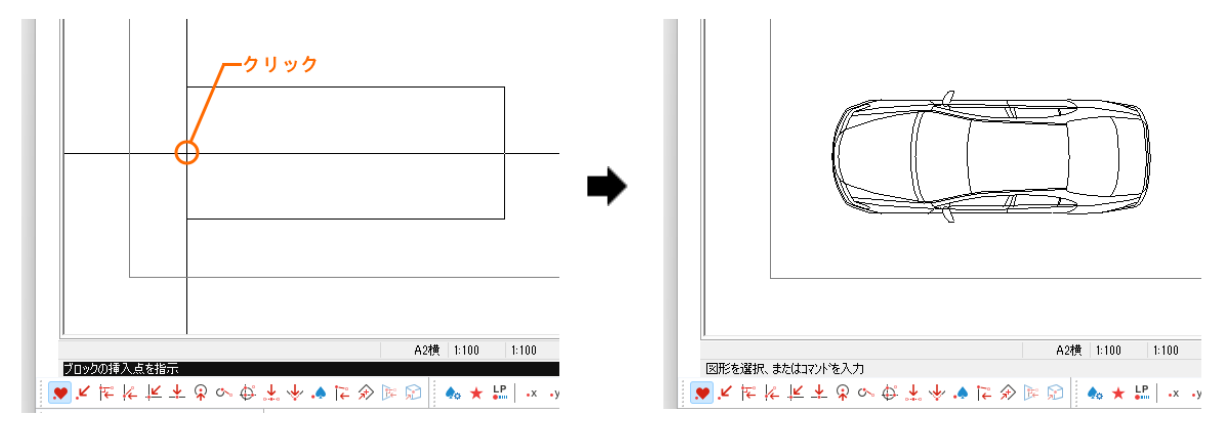
登録すると、カーソルに四角が表示されますので、クリックするとブロックとして配置されます。四角が表示されているところで右クリックすると、配置はキャンセルされます。
■ブロックの配置
登録されたブロックは、「ブロック挿入」コマンドで画面に配置できます。
1.「ブロック挿入」
 コマンドを実行する
[リボンメニュー] [部品]メニュー→[ブロック]パネル→[ブロック挿入]
[プルダウンメニュー] [複合/外部図形]→[ブロック挿入]
[プルダウンメニュー] [複合/外部図形]→[ブロック挿入]
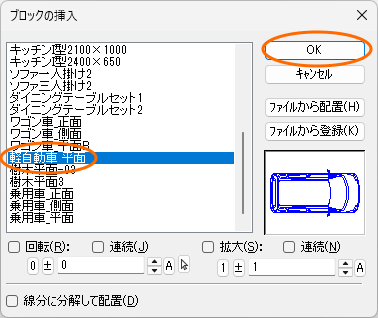
挿入したいブロックを選択し、[OK]ボタンをクリックします。
2.ブロックを配置する
カーソルに四角が表示されますので、クリックするとブロックとして配置されます。