
建築設計・製図CAD
第98回Jw_cadと同等のレイヤ表示状態を切り替える「Jwレイヤパレット」
【概要】
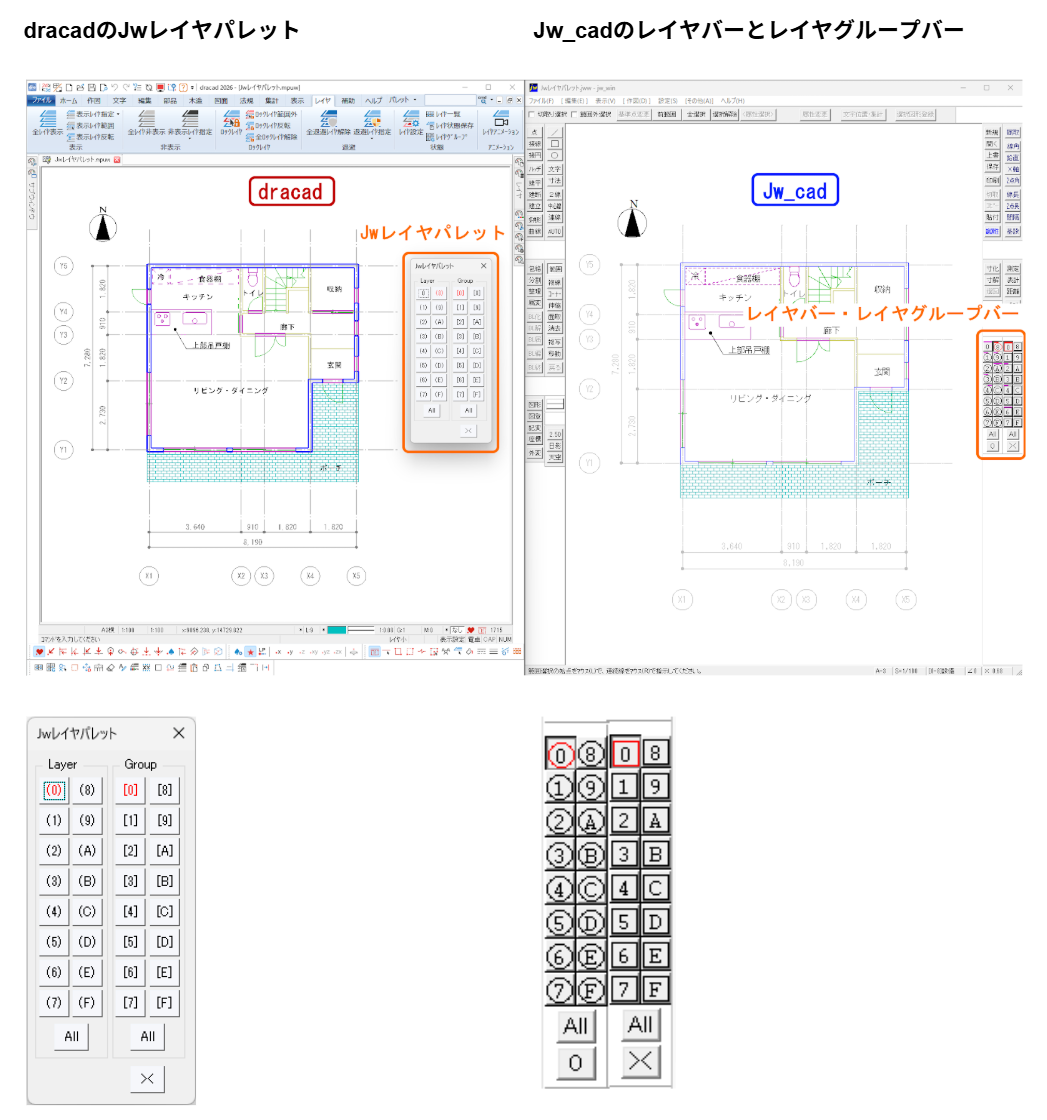
dracadの「Jwレイヤパレット」はJw_cadと同じような操作で、dracadのレイヤの表示状態を切り替えることができます。また、グループごとに記入縮尺を設定することができます。
dracad 2025シリーズ以降のバージョンでご利用いただけます。
■Jwレイヤパレット
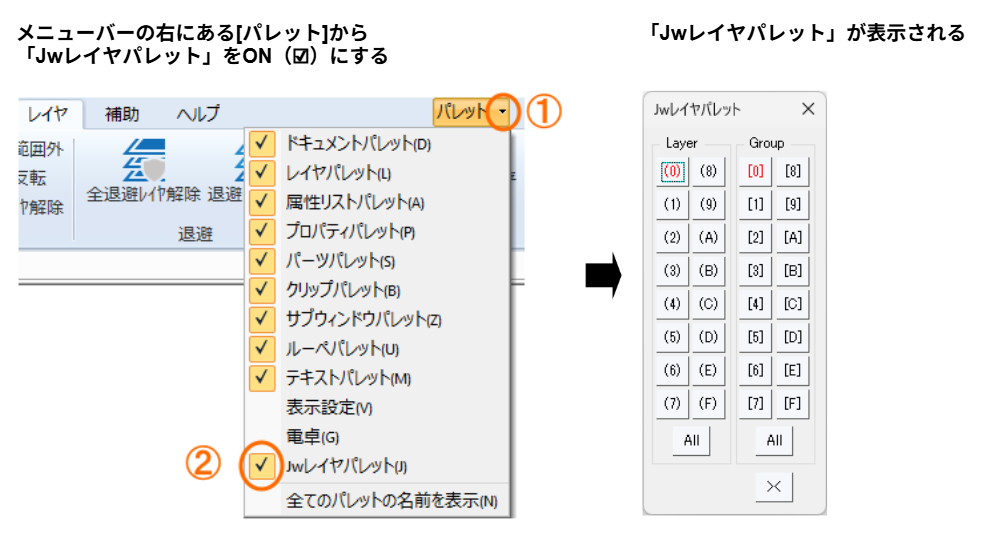
■Jwレイヤパレットを表示する
【ポイント 】
】
「Jwレイヤパレット」はドラッグで自由な位置に移動できます。
「Jwレイヤパレット」は閉じるまで表示されています。右上の×をクリックすると閉じます。
【説明】
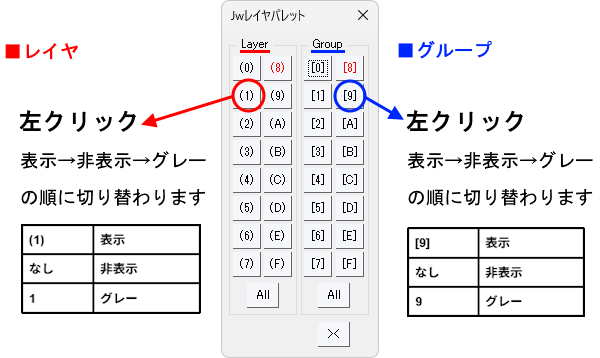
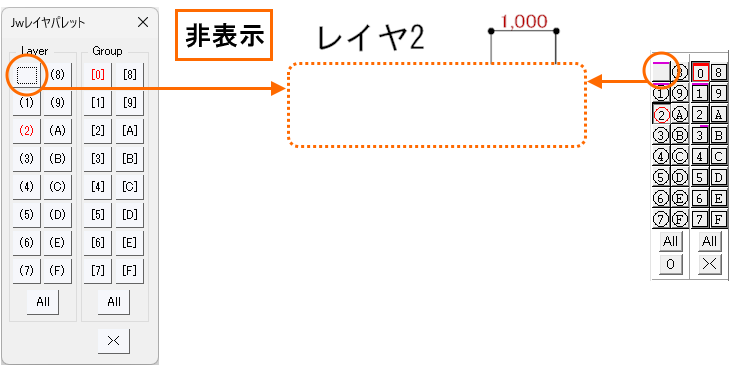
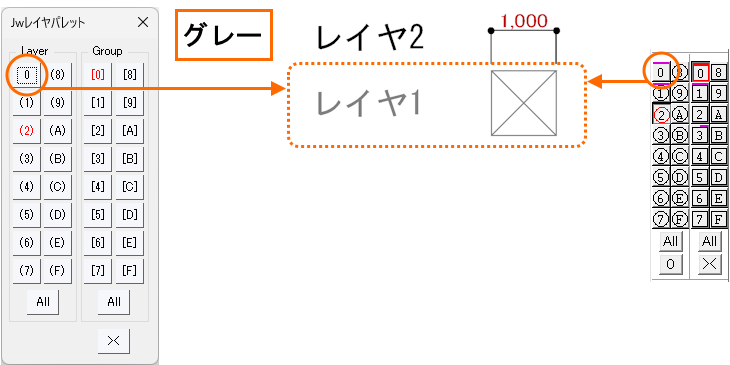
Jwレイヤパレットでは、レイヤまたはグループの番号を左クリックすると、表示状態は表示から非表示に切り替わります。クリックするごとに表示→非表示→グレーに切り替わります。
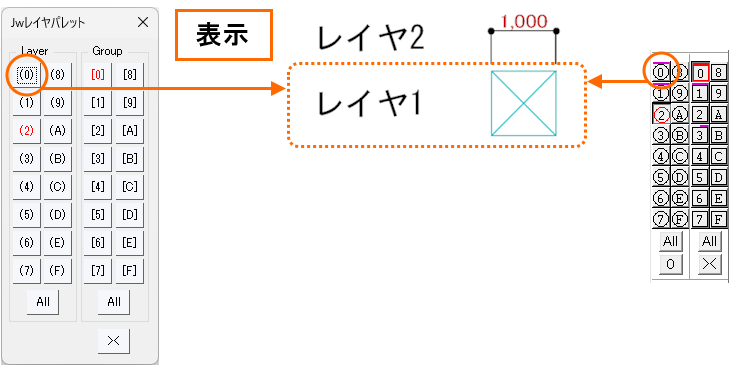
例:表示 レイヤ1番を表示する
例:非表示 レイヤ1番を非表示にする
例:グレー レイヤ1番をグレーにする
【ポイント】
Jwレイヤパレットでレイヤの表示状態を操作すると、グループとレイヤの組合せで、dracadのレイヤ状態が設定されます。
例:[0] 書き込みグループ + 0 グレーレイヤの場合→表示状態は「表示On」、「ロックOn」、「退避Off」になります。この組み合わせの場合:グレーのレイヤはロックされます。
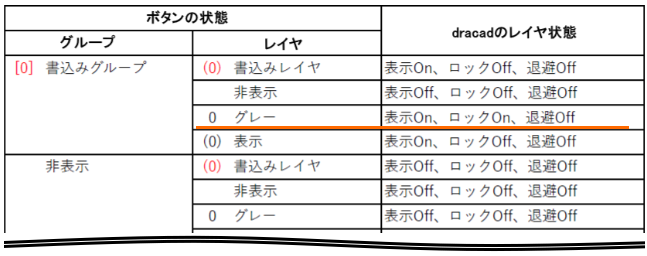
※表は一部抜粋して表示しています。
【説明】
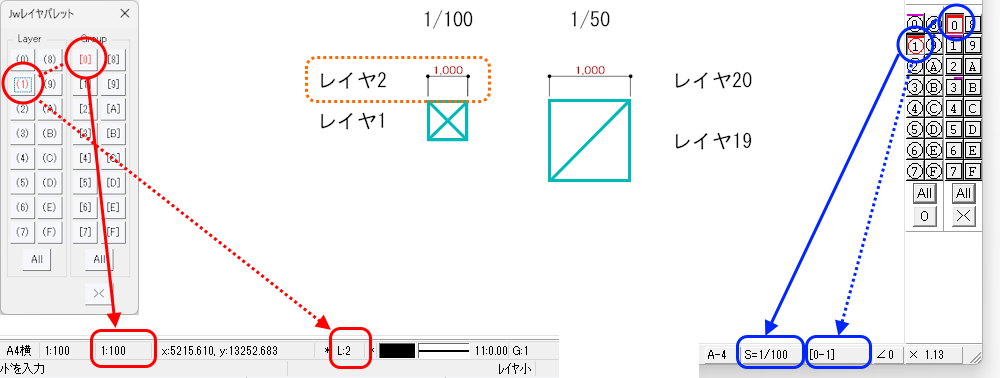
レイヤまたはグループの番号で右クリックすると、書き込みレイヤ、または書き込みグループに設定されます。
グループでは再度右クリックすると、グループ設定ダイアログが表示され、グループ名の変更や記入縮尺を変更できます。1つのファイルに異なる縮尺が混在する場合、グループごとに記入縮尺を設定します。
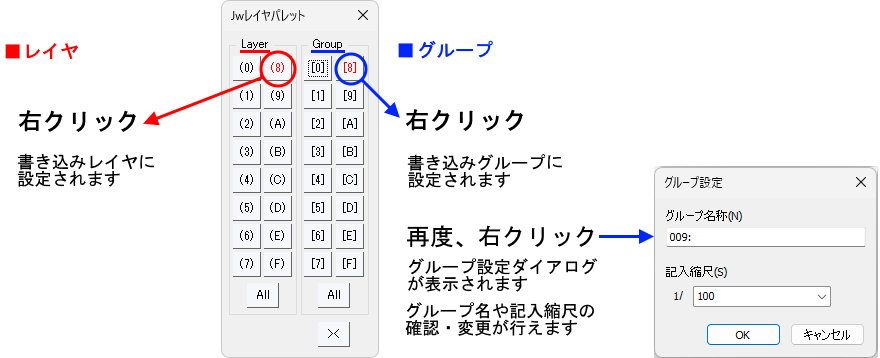
例:dracadでは0グループ-1レイヤの書き込みレイヤは[L2]※1参照 0グループの記入縮尺は[1:100]になる
【ポイント】
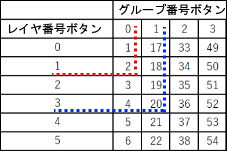
※1 dracadでのグループ-レイヤで設定されるレイヤ番号は以下の表のようになります。
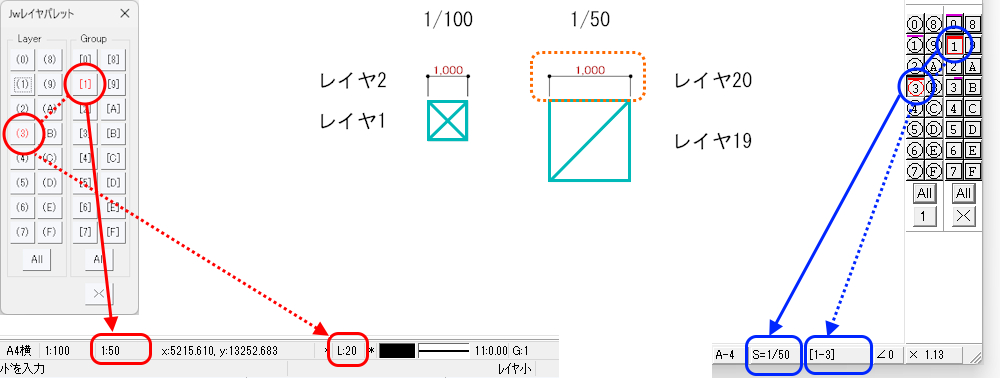
例:0グループ-1レイヤはdracadでは、2番レイヤになり、1グループ-3レイヤは20番レイヤになります。
※表は一部抜粋して表示しています。
例:dracadでは1グループ-3レイヤの書き込みレイヤは[L20]※1参照 1グループの記入縮尺は[1:50]になる
【ポイント】
■「レイヤ一覧」コマンド
Jw_cadでは、レイヤまたはレイヤグループ番号で再度右クリックすると、レイヤグループ一覧が表示されます。
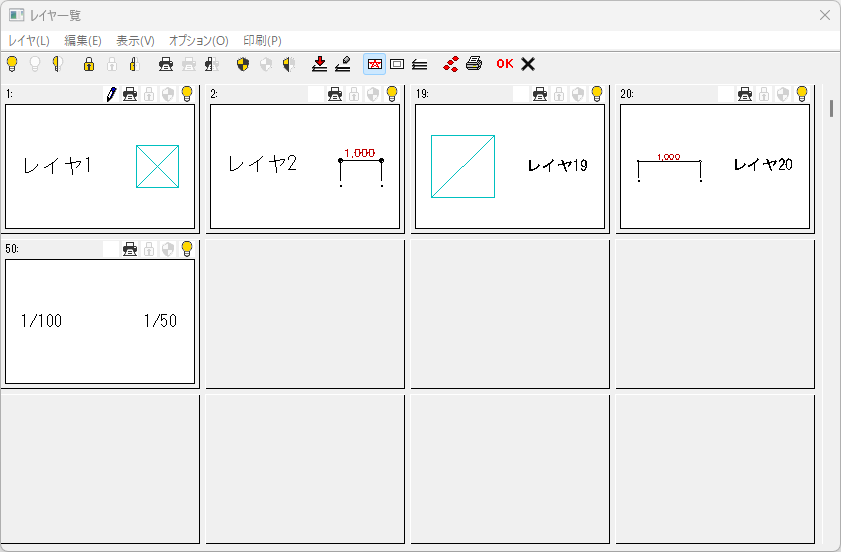
dracadでは、グループ番号で再度右クリックすると、グループ設定が表示されます。「レイヤ一覧」コマンドというコマンドが別にあり、レイヤ名の設定、レイヤの表示/非表示やロックなどの表示状態を設定できます。
レイヤ一覧コマンド:リボンメニューでは[レイヤ]メニュー→〔状態〕パレット→[レイヤ一覧]
■「レイヤグループ設定」コマンド
dracadでは「レイヤグループ設定」コマンドというコマンドもあります。
グループ番号をクリックすると、指定したグループに所属しているレイヤがハイライト表示され確認できます。
ダブルクリックすると、「記入縮尺」を設定できます。
指定したグループに所属しているレイヤの表示状態も変更できます。
※DRA-CAD13から「レイヤグループ設定」コマンドで「記入縮尺」も設定できます。
レイヤグループ設定コマンド:リボンメニューでは[レイヤ]メニュー→〔状態〕パレット→[レイヤグループ設定]
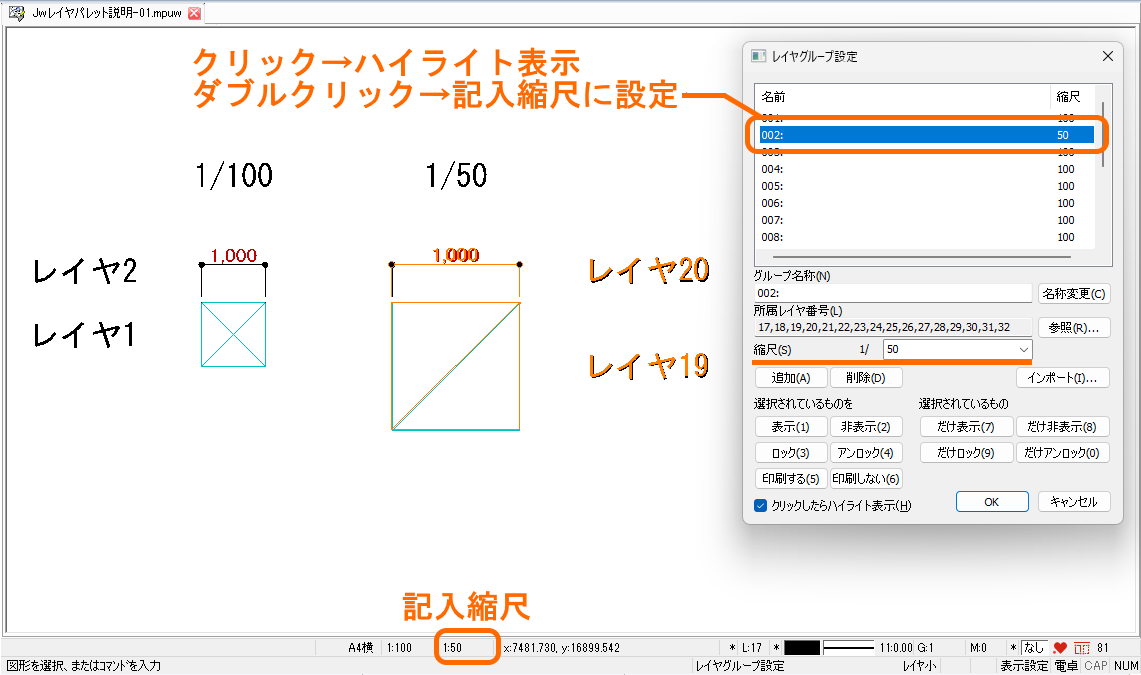
「Jwレイヤパレット」と「レイヤグループ設定」コマンドの設定の注意点
「Jwレイヤパレット」と「レイヤグループ設定」コマンドの「記入縮尺」は連動しません。片方で縮尺を変更しても、もう一方には反映されないため、以下の点にご注意ください。
- 記入縮尺の設定
記入縮尺を変更した場合、操作した側のコマンドにのみ適用されます。
両方の設定を合わせるか、正しく設定されている方のコマンドを使用してください。
- Jw_cadへの書き出し(dracad 2025以降)※「Jwレイヤパレット」はdracad 2025から追加された機能。
Jw_cad形式に変換する際は、Jwレイヤパレットを表示した状態で、JWW保存を行った場合、「Jwレイヤパレット」で設定した記入縮尺で保存されます。
Jwレイヤパレットを表示していない状態で、JWW保存を行った場合、「レイヤグループ設定」コマンドで設定した縮尺で保存されます。
- dracadのファイル形式で保存時の注意
「Jwレイヤパレット」の縮尺情報を保持するためには、以下の形式で保存する必要があります。
保存形式: MPZ または MPUW
バージョン: dracad 2025以降の形式
