キーボードからコマンドを実行させたい
➤ 概要
キーボードからコマンドを実行させる方法について説明します。
➤ 操作
[キーボード割付]で各キーにコマンドを割付する
|
リボンメニュー |
[ファイル]メニュー→[設定]→[キーボード割付] |
|
プルダウンメニュー |
[ファイル]→[環境設定] |
➤リファレンスマニュアル キーボード割付
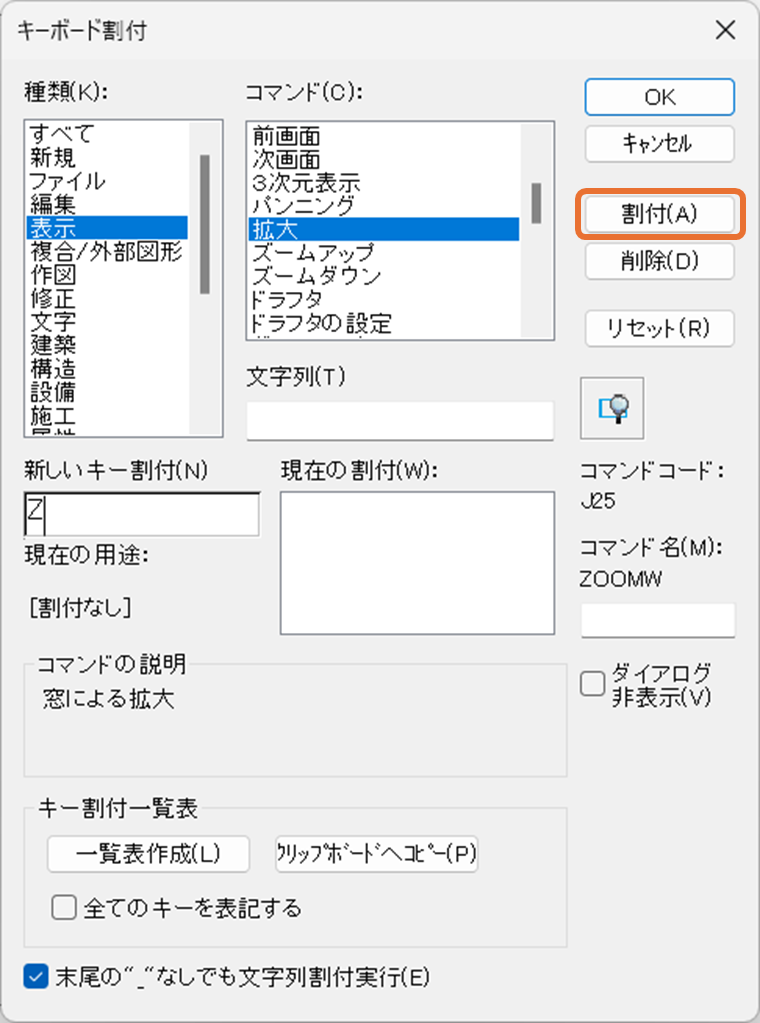
「種類」-表示 「コマンド」-拡大 にキーボードの「Z」を割付例
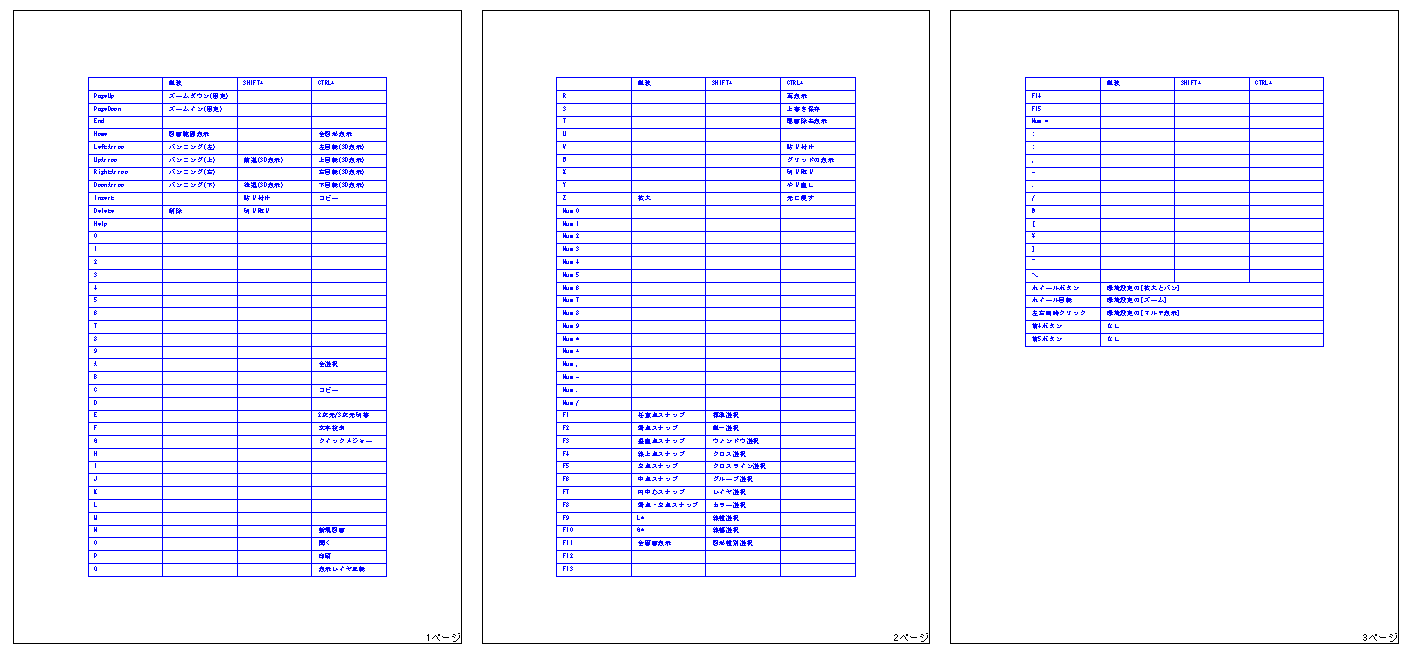
割付をしたキーは、一覧表を作成して確認することができます。
「一覧表作成」ボタンをクリックすると、新規図面に一覧表が作成されます。
❑ 補足 ❑
[環境設定]コマンド「その他」メニュー「全般」の「書き出し」「読み込み」を使って同じ環境で使用することができます。
➤リファレンスマニュアル 環境設定
[ユーザー管理 ]コマンドで、使用する人が自分の環境に切り替えながら操作できます。また1つのプロジェクトを複数のユーザーで進める場合に、同じ環境で操作できます。
➤リファレンスマニュアル ユーザー管理
コマンド名称によるコマンドの実行
ステータスバーのコマンドラインにコマンド名を入力して、コマンドを実行する
各コマンドのコマンド名称を入力します。
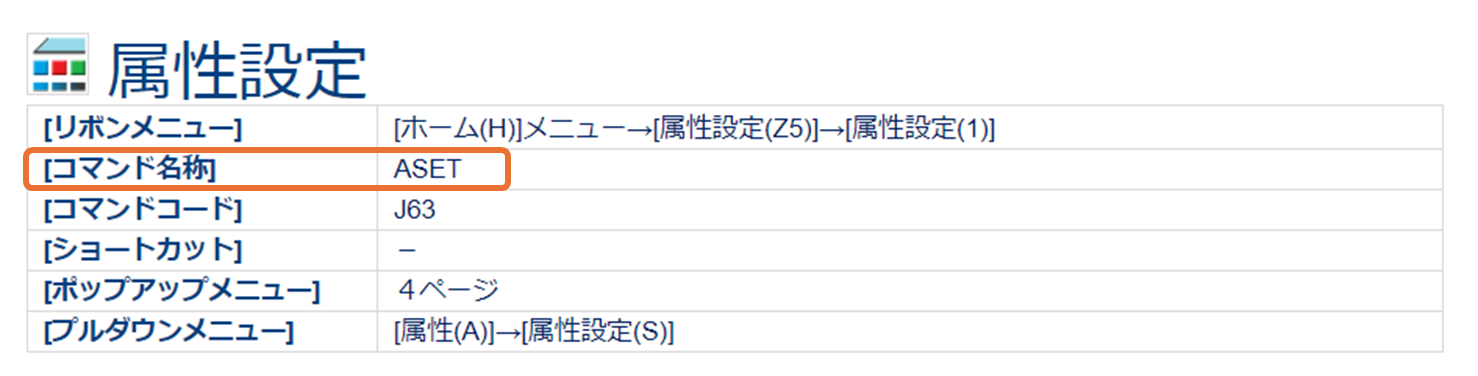
コマンド名称は、各コマンドのリファレンスマニュアルの上部に記載されています。
操作例
《属性の設定》
キーボードから、「ASET」を入力して[Enter]キーを押します。
ASET [Enter]
特殊キーによるコマンドの実行
ステータスバーのコマンドラインにキーボードから入力して、コマンドを実行する
➤ユーザーズマニュアル キーボードによるコマンド操作
特殊キーに、機能が割り付けられています。
ステータスバーのコマンドラインにキーボードから入力し、コマンドを実行します。
操作例
《書き込みカラー番号の設定》
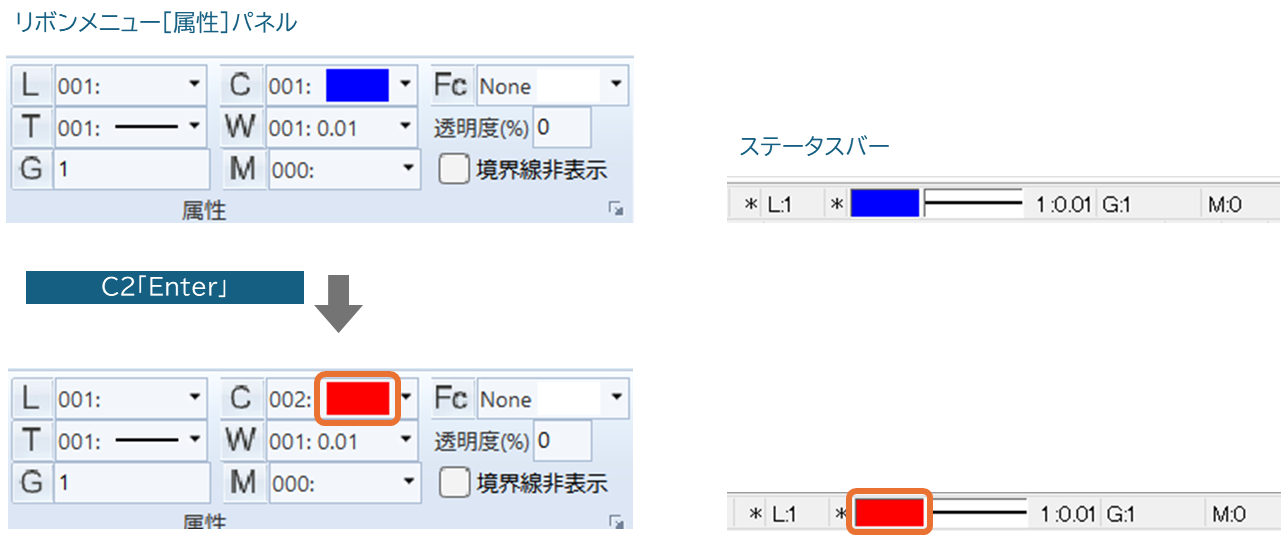
キーボードから、「C」「カラー番号」を入力して[Enter]キーを押します。
カラー番号2に設定する場合
C2 [Enter]
キー+マウスによる操作でコマンドを実行する
《直接文字入力/編集》
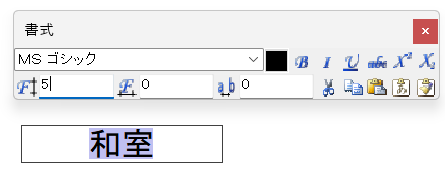
[書式バー]