 |環境設定
|環境設定
設定します。
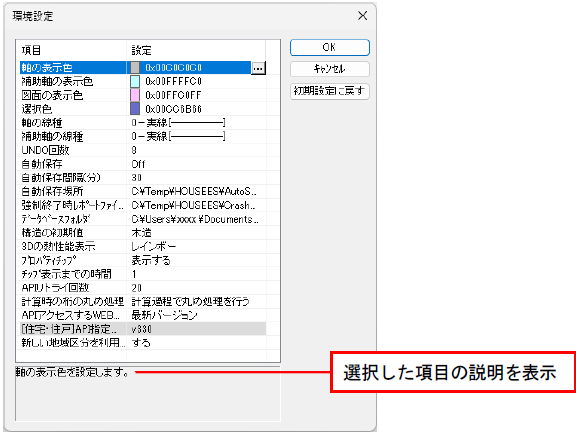
■ ダイアログ
■ 説明
| 入 力 項 目 | 説 明 | 初期値 |
|---|---|---|
| 軸の表示色 | 主軸、補助軸、トレース図、選択されたデータの表示色を設定 します。1)参照 |
0x00C0C0C0 |
| 補助軸の表示色 | 0x00FFFFC0 | |
| 図面の表示色 | 0x00FFC0FF | |
| 選択色 | 0x00CC6B66 | |
| 軸の線種 | 主軸、補助軸の線種を設定します。 ▼をクリックし、「実線」、「破線」、「点線」、「1点鎖線」、 「2点鎖線」のいずれかを選択します。 |
0-実線 |
| 補助軸の線種 | 0-実線 | |
| UNDO回数 | 【元に戻す】(UNDO)コマンドで元に戻れる回数の上限を設定 します。(1~32) |
8 |
| 自動保存 | 編集中のファイルを自動的に保存するかどうかを設定します。 設定した時間と場所は、「自動保存間隔」、「自動保存場所」で 設定します。 ▼をクリックし、「On」、「Off」のいずれかを選択します。 |
Off |
| 自動保存間隔(分) | 自動保存の間隔を分単位で設定します。 | 30 |
| 自動保存場所 | 自動保存するフォルダーを設定します。2)参照 | 2)参照 |
| 強制終了レポート ファイルの保存場所 |
アプリケーションが強制終了した時のレポートファイルの 保存場所を設定します。2)参照 |
2)参照 |
| データベースフォルダ | 材料一覧の保存先のフォルダを設定します。2)参照 | 2)参照 |
| 構造の初期値 | 構造の初期値を設定します。 ▼をクリックし、「鉄筋コンクリート造」、「鉄骨鉄筋コンクリー ト造」、「鉄骨造」、「木造」、「その他」のいずれかを選択します。 |
木造 |
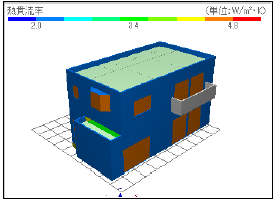
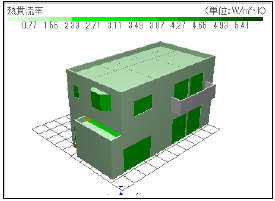
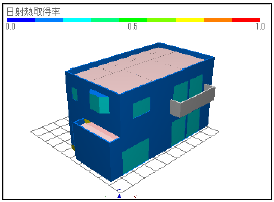
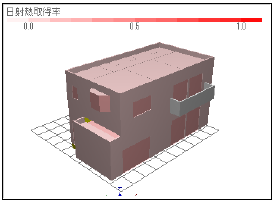
| 3D熱性能表示 | 3Dの熱貫流率、日射熱取得率の表示方法を設定します。 3)参照 ▼をクリックし、「レインボー」、「同色相グラデーション」の いずれかを選択します。 |
レインボー |
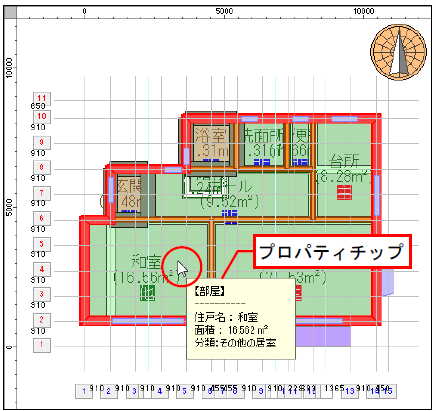
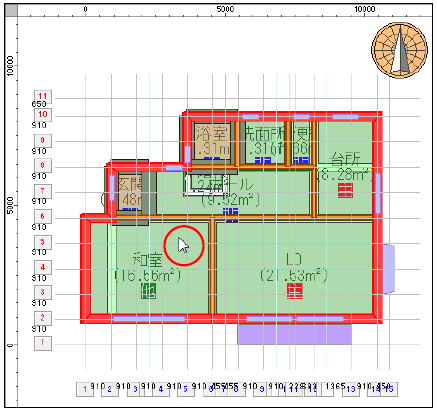
| プロパティチップ | カーソルをオブジェクトの上に合わせると、そのオブジェクト の属性を画面に表示するか否かを設定します (コマンド実行中は表示されません)。4)参照 ▼をクリックし、「表示する」、「表示しない」のいずれかを選択 します。 |
表示する |
| チップ表示までの 時間 |
プロパティチップを「表示する」に設定している場合、カーソル が停止してから プロパティチップを表示するまでの秒数を設定します。(0.1~10) |
1 |
| APIリトライ回数 | APIアクセス失敗時のリトライ回数の上限値を設定します。 (1~30) |
20 |
| 計算時の桁の丸め 処理 |
計算時の桁の丸め処理を、計算の過程で行うか、計算の最終結果 で行うかを設定します。 |
計算過程で 丸め処理を 行う |
| [住宅・住戸]APIアク セスするWEBプログ ラムのバージョン |
APIアクセスする住宅・住戸のWEBプログラムのバージョン を選択します。通常は最新バージョンを使用しますが、 障害等の理由でアクセスできない場合は、指定バージョン を選択してください。▼をクリックし、「最新バージョン」、 「指定バージョン」のいずれかを選択します。 [最新バージョン]:最新バージョンで計算出力を行います。 [指定バージョン]:指定したバージョンで計算出力を行います。 |
最新バージョン |
| [住宅・住戸]API指定 バージョン |
APIのバージョンを指定します。 例)Ver.3.8.0のとき「v380」・β版のとき「beta」 |
v390 |
| 新しい地位区分を 利用する |
新しい地域区分を利用する/しないを選択します。 | しない |
| 計算実行時に熱橋の 自動生成をする |
「する」:計算実行時に既存の熱橋を削除し、再度、 自動生成が行われます。 ただし、既に既存の熱橋の編集・削除等が実行されている場合、 自動生成は行われません。 「しない」:計算実行時に自動生成における再作成は行いません。 |
しない |
| 熱橋の自動生成時 に、新しい熱橋形状を使用する |
「使用する」:自動生成時に新しい形状パターン(3パターン)を用いて 熱橋の自動生成が行われます。 「しない」:以前の形状パターン(40パターン) を用いて熱橋の 自動生成が行われます。 |
使用する |
| [住宅・住戸]外皮入力シートの バージョン |
外皮入力シートのバージョンを指定します。 | v390 |
| [住宅・住戸]一次エネ計算書に プラン名を出力する |
一次エネルギー消費量計算結果の「住戸タイプの名称」にプラン名 を出力するかを選択する。 |
しない |
| 計算書出力用簡易フォルダ | 計算書出力に使用する簡易フォルダを指定します。 | C:\Temp\HOUSEES |
| 計画書様式(様式1)を用いて 出力する |
計画書様式(様式1)を用いて出力するするかを選択します。 「しない」を選択すると届出書様式(様式22)で出力します。 |
する |
| 省エネ計算結果登録システムを 使用する |
計算書出力の際、省エネ計算結果登録システムから「適判用」のPDFを 取得します。 ※「適判用」のPDFを取得する場合、「出力様式に記載される情報」の 第二面の設定が必要となります。 |
しない |
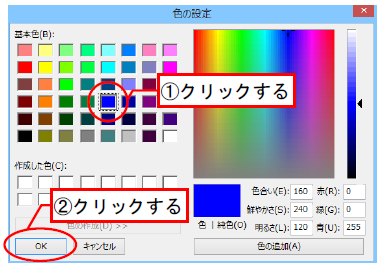
1)[…]ボタンをクリックすると、色の設定ダイアログを表示し、色の変更をすることができます。
色の指定方法
[基本色]または[作成した色]から設定したい色をクリックし、[OK]ボタンをクリックすると、カラーが設定できます。
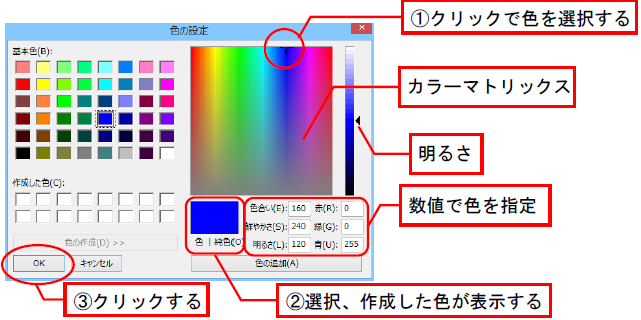
色の作成方法
カラーマトリックスの中の色を選択し、明るさのバーをドラッグ、または[色合い] [鮮やかさ] [明るさ]、[赤] [緑] [青]のどちらかに数値を入力して、色を作成します。[OK]ボタンをクリックすると、カラーが設定できます。
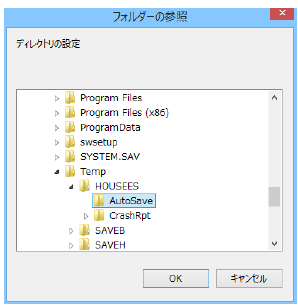
2)[…]ボタンをクリックすると、フォルダーの参照ダイアログが表示されます。
「自動保存」、「強制終了レポートファイル」、「データベースフォルダ」の保存するフォルダを指定します。
3)3Dの熱貫流率、日射熱取得率の表示方法を「レインボー」、「同色相グラデーション」のいずれかに設定します。
[レインボー:熱貫流率]
[同色相グラデーション:熱貫流率]
[レインボー:日射熱取得率]
[同色相グラデーション:日射熱取得率]
4)コマンドを実行していない状態で、オブジェクトの上にカーソルを合わせると、オブジェクトの属性が画面に表示されます。
[プロパティチップ:表示する]
[プロパティチップ:表示しない]
5)[初期設定に戻す]ボタンをクリックすると、すべて初期値に戻します。