DRA-CADでは、建築設計を強力に支援するために以下のような機能があります。
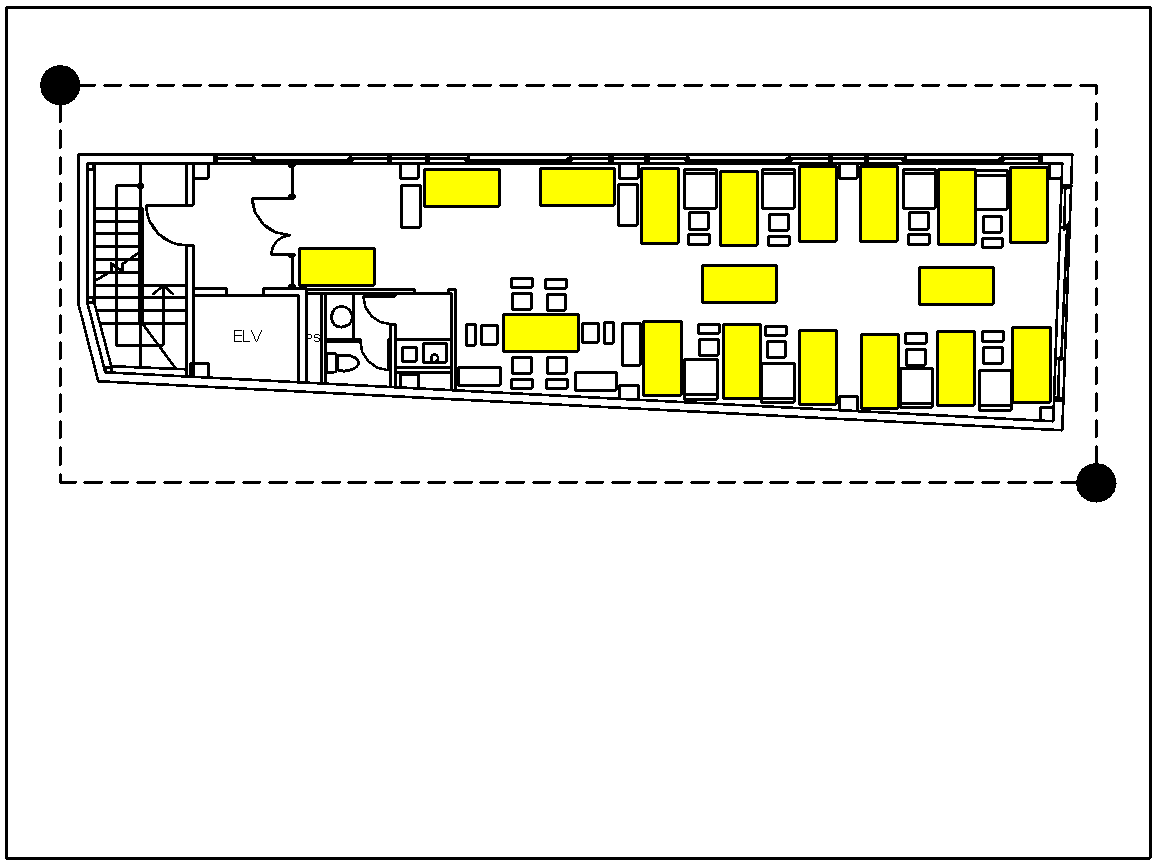
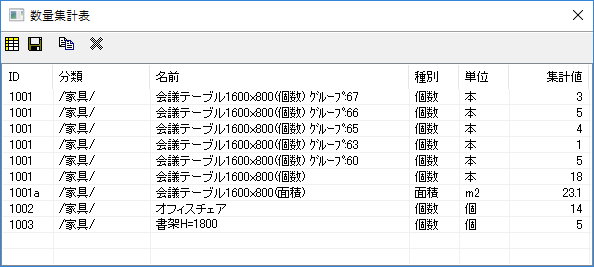
意匠設計、構造設計、設備設計などの様々なシーンで利用できる汎用の数量集計機能で、通常描き分けている図形の長さや面積、容積、個数などを一度に集計したり、経路の総延長や面積表、鉄筋の拾いやコンクリートの容量を集計できます。
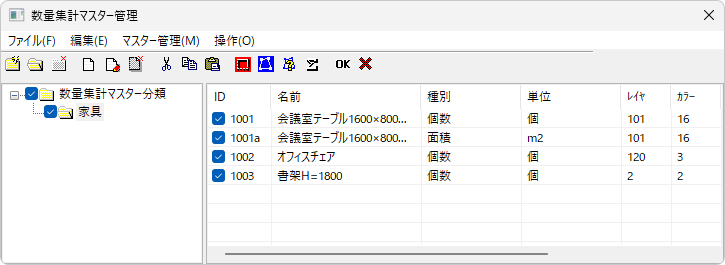
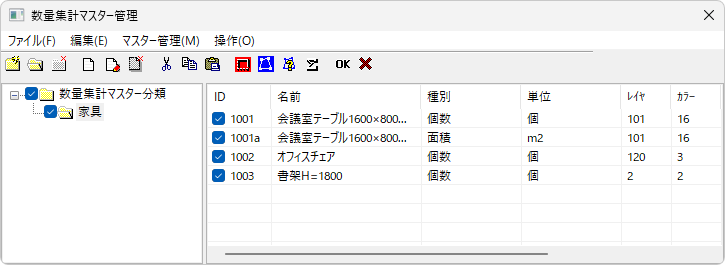
数量集計するには、【数量集計マスター管理】コマンドで属性(レイヤ、カラー、線種、線幅、グループ、塗りカラー)の組み合わせやブロック名・シンボル名・パッケージファイルを定義します。
【数量集計】コマンドで集計する範囲を指定すると、図形要素を属性の組み合わせやブロック名・シンボル名・パッケージファイルを識別し、個数、長さ、面積などを集計して、集計表を作成します。
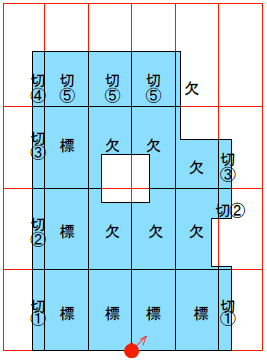
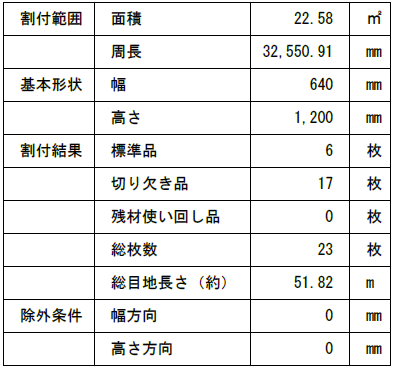
【矩形割付】コマンドで、床タイル、外装材など矩形パターンの割り付けを残材の切り回しや使用枚数の確認を行いながら作図できます。
また、集計した結果を図面に配置することや、クリップボードにコピーできます。
例:基点が中央下、部材原点が左下
[割付] | [集計結果] |
[面積表]
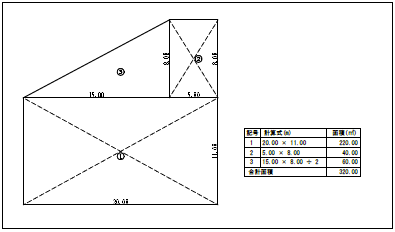
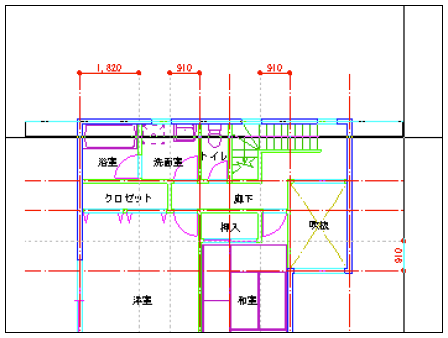
確認申請に必要な図面として各階、各部屋の面積表があります。
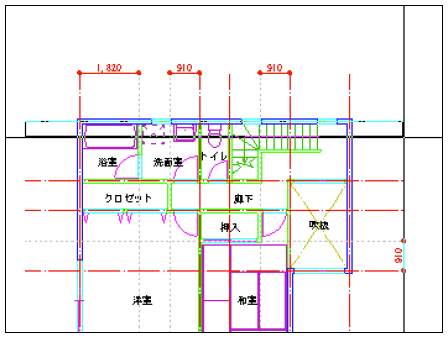
【面積表】コマンドで簡単なキープランから矩形、三角形など計算根拠を示せる形状に分解し、計算式とともに表を作成します。寸法線を記入し、作成された表を図面上に配置します。また、作成された表をクリップボードにコピーし、他のアプリケーションに貼り付けられます。
[面積表作成例]
[建具表]
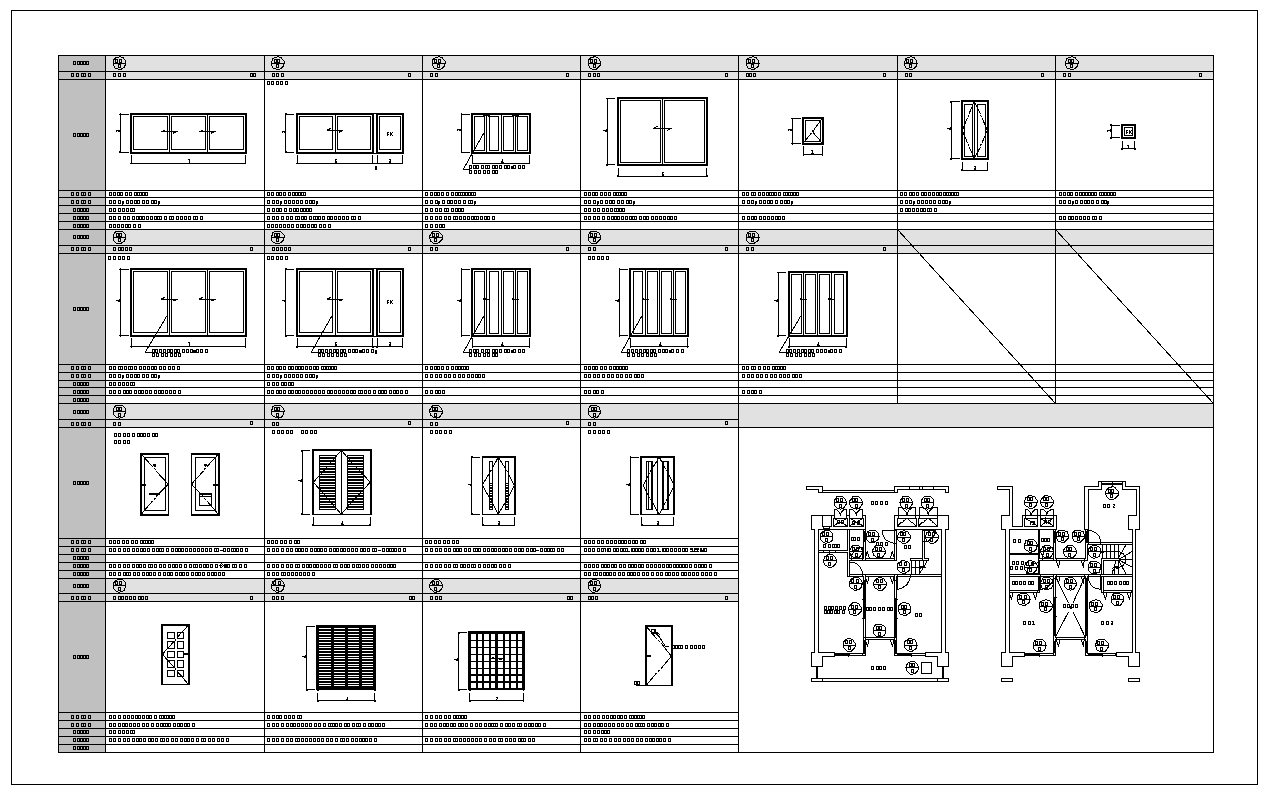
設計図書に必要な建具表は、以下の一連のコマンドで支援します。
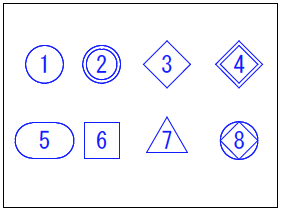
【建具記号】コマンド | 各建具に対応する建具記号を図面に配置します。 |
【建具記号集計】コマンド | 配置した建具記号を集計し、集計表を図面に配置したり、クリップボードへコピーして他のアプリケーションに配置できます。また、指定した建具記号のみを図面上でハイライト表示させ、確認できます。 |
【建具表】コマンド | 文字や数値を入力して建具表を作成し、図面に配置します。また、すでに作成されている建具表を修正したり、【建具記号】コマンドで配置した建具記号を集計し、作成できます。 |
【建具姿図】コマンド | 建具の仕様や形状・サイズなどを指定して建具表に姿図を配置します。 |
【建具姿図】、【建具表】、【建具記号】コマンドはそれぞれ別々に使用することもできますが、連携して作業することで効率よく建具表を作成できます。
[建具の配置]
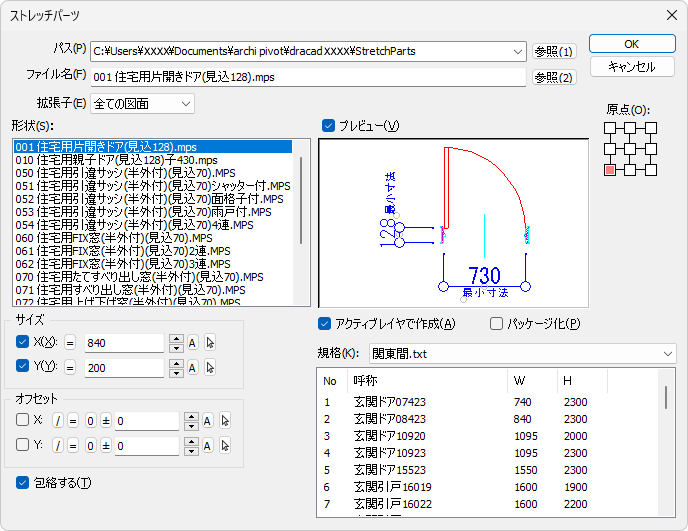
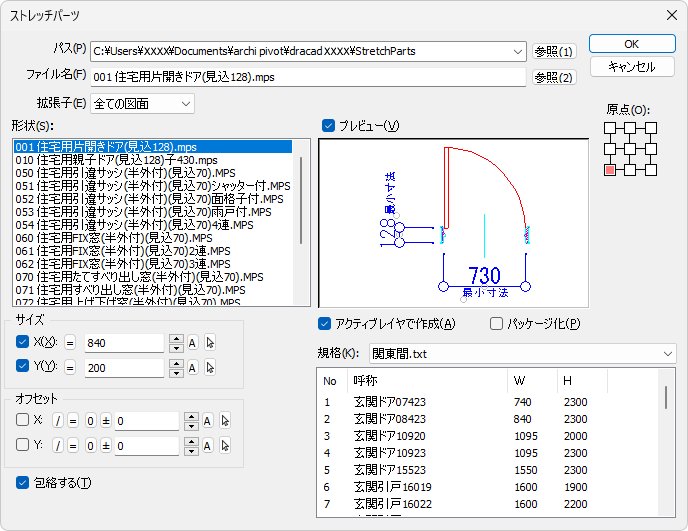
【ストレッチパーツ】コマンドで、ファイルで保存してあるパーツデータ(建具など)を変形させて図面へ配置します。【ストレッチパーツの登録】コマンドで建具を登録できます。
よく使う詳細な建具をパーツデータとして登録することで、詳細な建具を簡単に作図できます。
[展開図]
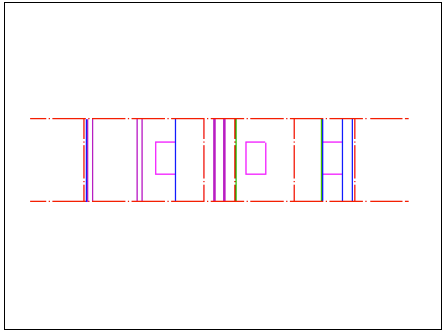
【展開図(2D)】コマンドで平面図から展開図を作成するためのベースラインを通り芯や建具、壁などのレイヤ名や線種情報で自動作図します。
通り芯を指定し、そこからの範囲内にある図形の頂点から展開図のベースラインを作成します。
また、ドアや窓と判断できるレイヤ名の図形がある場合は、建具の外径線も作成します。
[構造図]
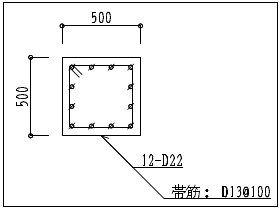
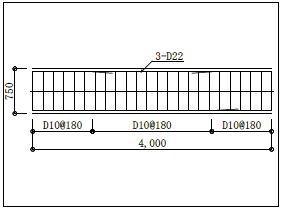
【柱断面】、【梁断面】、【杭断面】コマンドで部材個別の断面図を作成し、寸法線、引出線も自動で作図できます。【柱断面】、【梁断面】コマンドの設定を保存し、【柱架構配筋】、【梁架構配筋】コマンドでそれぞれの架構配筋図の作成に使用することもできます。
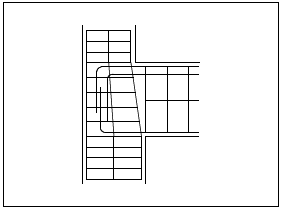
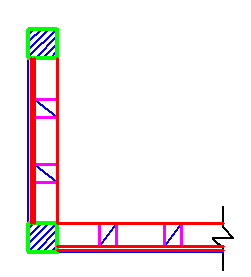
【仕口架構配筋】コマンドで上下の主筋の連結や鉄筋定着を作図します。
【鋼材形状】、【形鋼ブレース】コマンドでリストから形状を選択して作図します。
【ベースプレート】コマンドでボルトなどを設定して作図します。
【鉄骨継手】コマンドで鉄骨継手を標準的なボルトピッチ・ゲージで作図します。
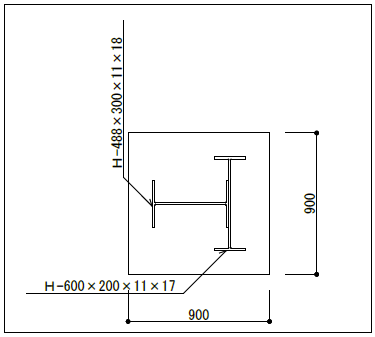
【鉄骨面接合】コマンドで鉄骨(H形鋼)のピン接合部分を作図します。
【鉄骨柱脚】コマンドで柱寸法、スタッド、アンカーボルトなどを設定して、鉄骨の柱脚部分を作図します。
【開口補強筋】コマンドで指定した開口部(ポリライン、円)に対して開口補強筋を作図します。
[柱断面作図例] | [梁架構配筋作図例] | [仕口架構配筋作図例] |
【構造記号】コマンドで鉄筋記号、溶接記号の作図や【構造記号(連続)】コマンドで鉄筋記号、スタッド記号などの記号を、連続して作図できます。
また、【帯筋文字】コマンドで、スターラップやフープなどを表す文字列を作成できます。
[断面性能計算]
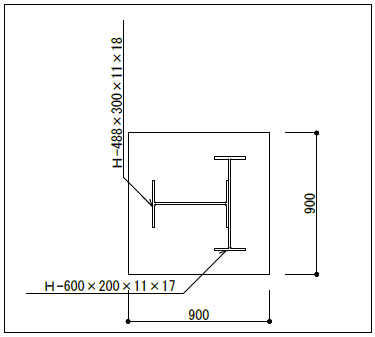
任意の断面形状の断面二次モーメントを計算します。
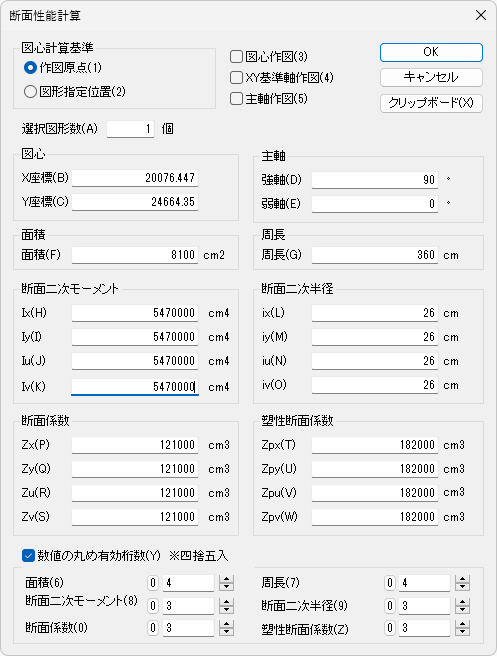
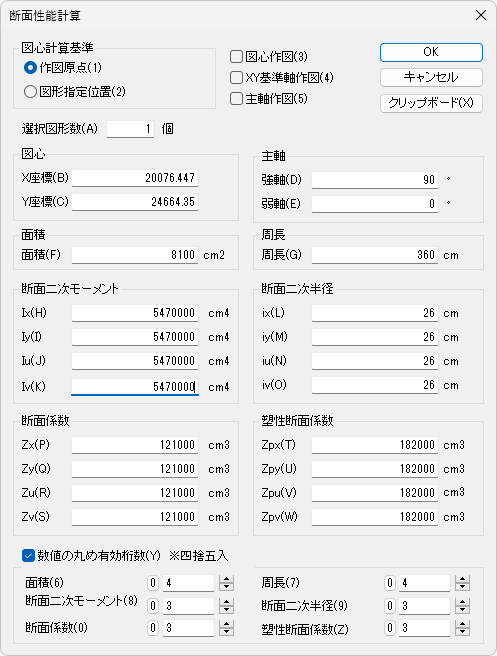
【断面性能計算】コマンドで閉じたポリラインを選択すると、選択断面の断面性能が計算されダイアログに表示されます。単一部材だけでなくラチス材も計算できます。
また、図心位置および主軸を作図でき、計算された結果はクリップボードに貼り付けられます。
[プレキャスト配筋の結合]
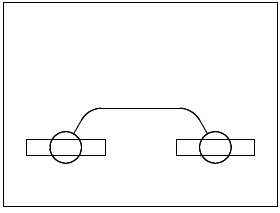
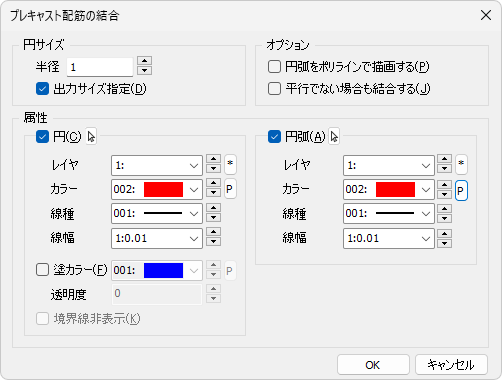
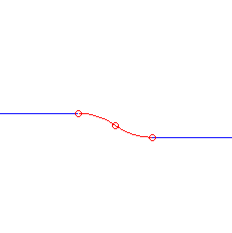
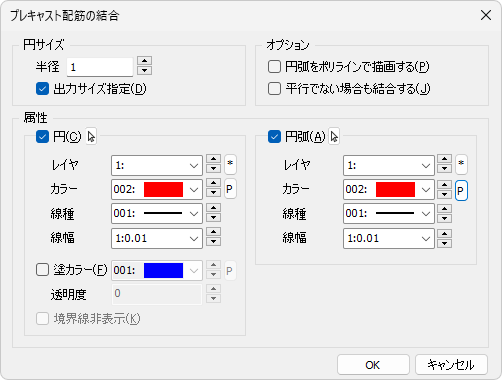
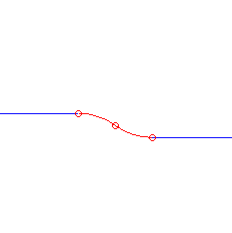
【プレキャスト配筋の結合】コマンドでPC(PCa)設計における、PC鋼材間を結ぶ曲線を作図できます。
木造住宅の図面作成を効率よくすすめるために、以下のコマンドがあります。
【柱壁連続(平面)】、【額縁付き柱(平面)】コマンド、
【木製引き戸(平面)】、【[木製ドア(平面)】コマンド、
【サッシ引き違い窓(平面)】、【サッシ装飾窓(平面)】、【サッシドア(平面)】コマンド
【基礎(伏図・断面】、【束石(伏図)】、【床下換気口(伏図)】、【柱(伏図)】コマンド、
【横架材連続(伏図)】、【横架材単独(伏図)】、【横架材範囲(伏図)】コマンド、
【木製火打梁(伏図)】コマンド
☆dracad 2026から追加されたコマンドです。
[共通属性設定]
木造メニューにある上記作図コマンドで使用する柱や壁などの属性は【共通属性設定】コマンドで設定します。各コマンドの設定により、アクティブ属性で作図することもできます。
木造住宅専用の柱や壁コマンドです。大壁や片面真壁などを描き分け、間柱も自動的に配置できます。
【柱壁連続(平面)】コマンド | 間柱付きの片面真壁片面大壁 | 間柱付きの両面真壁 | |
基礎伏図を簡単に作成するための専用コマンドです。基礎は柱芯をクリックして範囲を指定するだけで描け、端部を閉じる際の包絡も自動で処理します。伏図と断面はコマンド内でダイアログを切り替えられ、布基礎やベタ基礎、独立基礎の断面図も作成できます。
【基礎(伏図・断面)】コマンド | 伏図 布基礎T型 | 断面 布基礎T型 | ||
断面 ベタ基礎外部 | ||||
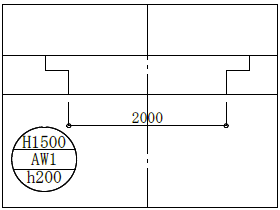
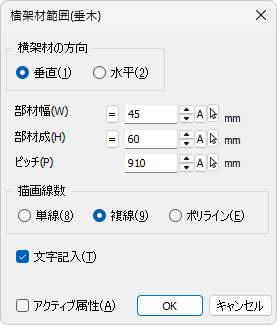
横架材を伏図に作図するためのコマンドです。
【横架材範囲(伏図)】コマンド | 垂直 ☑ 文字記入 | 水平 ☐ 文字記入 | |
☆指定した範囲に作図されます。点線は指定した範囲で、作図されません。
木製建具の引き違い戸、片引き戸を作成します。
【木製引き戸(平面)】コマンド | 2枚引き違い戸 | 4枚引き違い戸 | |
[電気設備図]
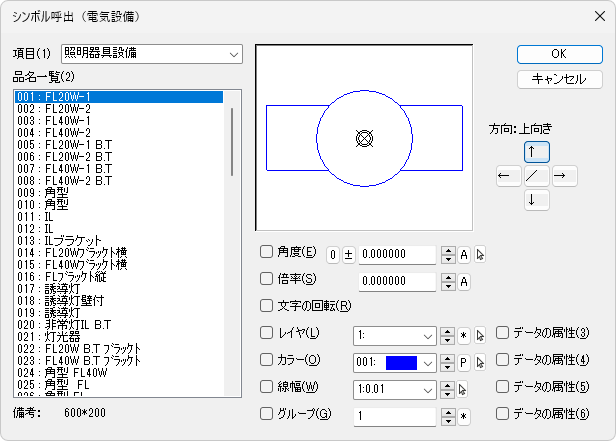
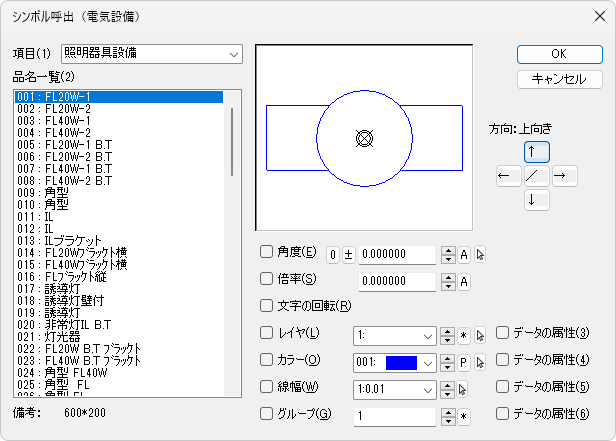
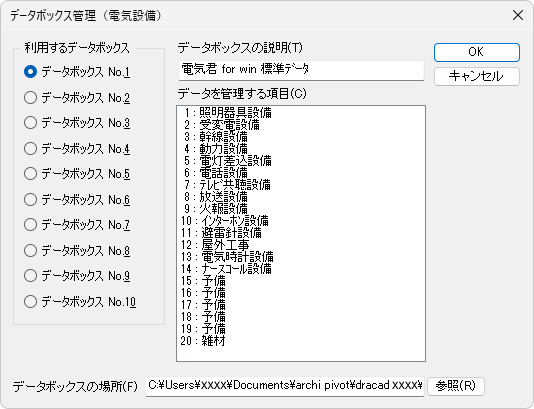
電気設備に関するコマンドで使用するシンボルなどの記号やデータの管理を、【データボックス管理】コマンドで行います。
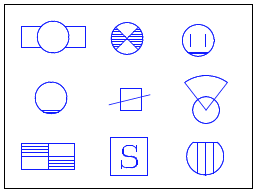
以下のコマンドでそれぞれの記号の登録と配置を行います。
【シンボル登録】 、【シンボル呼出】 コマンド、【立上げ記号登録】 、【立上げ記号呼出】 コマンド、【条数記号登録】 、【条数記入】 コマンド
また、【照明割付】 コマンドで配置した照明器具の配置範囲と台数から補助線を作成し、照度を満たす器具の配置を計算します。
[シンボル記号作図例] | |
以下のコマンドで自在に作図できます。
【配線】、【渡り配線】、【矢印付き配線】、【自由配線】コマンド
以下のコマンドで配線を編集できます。
【線カット】、【線カット図形記入】 コマンド
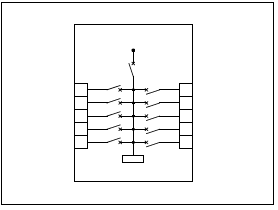
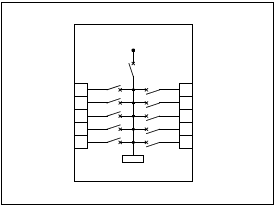
また、【電灯盤作図】コマンドで回路数から電灯分電盤の作図、【文字記号記入】 コマンドで回路番号などの記号の作図も行えます。
[線カット図形記入作図例] | [電灯盤作図例] | [文字記号記入作図例] |
[設備図]
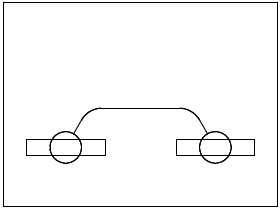
【配線】、【渡り配線】コマンドで、配線または渡り配線を作図します。
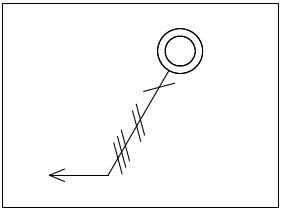
【電線条数記号】コマンドで配線上に条数記号を作図します。
【配管記号】コマンドでリストから配管記号を選択して作図します。
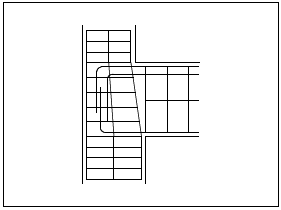
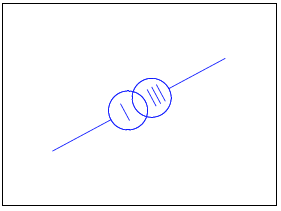
【配線交点中抜き】コマンドで線分、円(円弧)が互いに交差する個所で中抜きします。
また、【設備図形矩形配置】、【設備図形円形配置】コマンドで図形を縦横または円・円弧状にコピーし、均等配置します。
[渡り配線作図例] | [電線条数記号作図例] | [設備図形矩形配置例] |
[施工図]
【基礎】コマンドで基礎の平面図・断面図と寸法・記号(符号)を作図します。
【柱】コマンドで柱の平面図と寸法・符号を作図します。
【壁】コマンドで壁の平面図と寸法・符号を作図します。
【梁】コマンドで梁の平面図・断面図と寸法・記号(符号)を作図します。
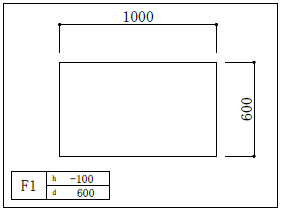
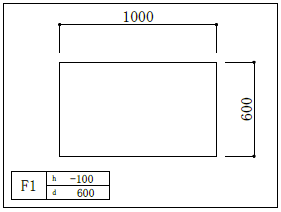
【開口】コマンドで開口の平面図・断面図・姿図と寸法・記号(符号)を作図します。
【スラブ】コマンドでスラブの断面図と寸法・記号(符号)を作図します。
また、【符号】コマンドで基礎、梁、開口、スラブの記号(符号)だけを作図します。
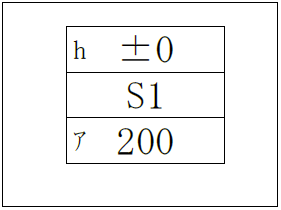
[基礎作図例] | [開口作図例] | [符号作図例] |