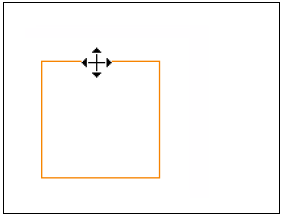
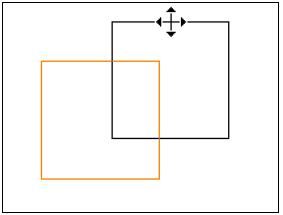
セットアップ時に設定した「操作方法」が「図形選択優先」で、【環境設定】コマンドの「操作」-「操作体系」-[選択図形のドラッグ操作を行う]に☑を入れた場合は、図形を選択するとドラッグして移動できます。
また、ドラッグ中に[Ctrl]キーを押し続けると複写になり、ドラッグ中に[Shift]キーを押し続けるとX、Y方向に拘束され、[Esc]キーを押すと解除されます。
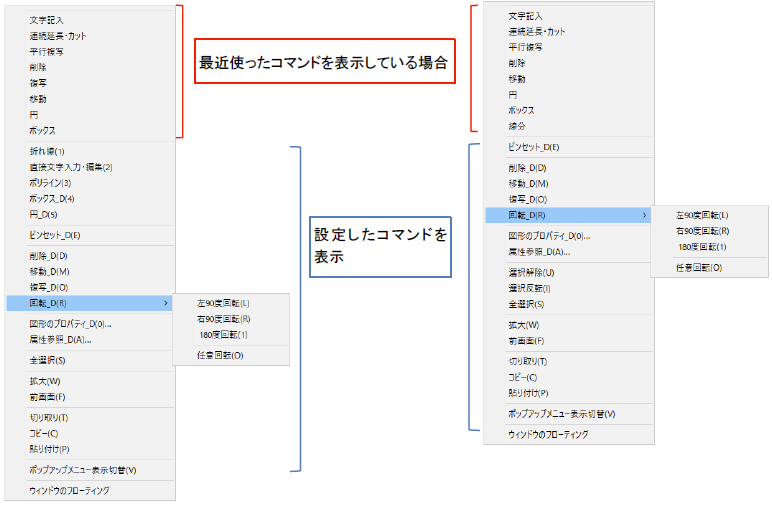
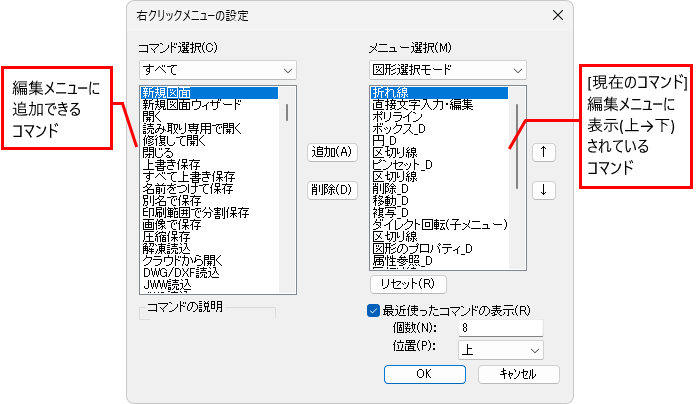
作業ウィンドウ上で右クリックすると編集メニューが表示され、作図や編集のコマンドを実行できます。また、【右クリックメニューの設定】コマンドで、表示するコマンドや最近使ったコマンドを表示するなどの設定が行えます。編集メニューのコマンドは、ダイアログボックスを表示せず、直ちに作図や編集作業が行えます。図形選択前に実行した場合と選択後に実行した場合で、メニュー内容は自動で切り替わります。
右クリックメニューは、【環境設定】コマンドの「操作」-「操作体系」-「右クリック」で[ポップアップ移動又は編集メニュー表示]、または[編集メニュー表示]の指定をしないと表示されません。
[図形選択]モード/図形選択前のメニュー | 図形選択後のメニュー |
[折れ線 ] /[直接文字入力・編集 ] /[ポリライン ] /[ボックス_D ] /[円_D ]
現在設定されている属性で線分、文字、ポリライン、ボックス(ポリライン化)、円を作図します。
また、3次元編集画面の場合は、現在設定されている属性で3次元線分、3D矩形、3Dポリライン、3D線分円を作図します。
[ピンセット_D ]
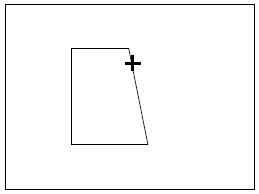
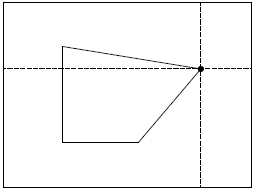
選択した図形の1頂点を移動し、変形します。
変形する線分を指定(基点を指示)し、移動先を指定すると、図形が変形します。
[削除_D ]
選択した図形を削除します。
[移動_D ]/[複写_D ]
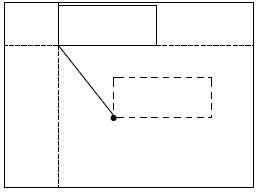
選択した図形を移動(複写)します。
選択した図形の基点を指示し、移動先を指定すると、図形が移動(複写)します。
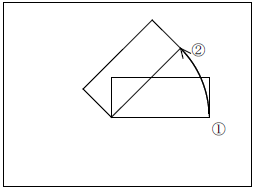
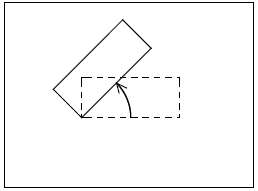
[回転_D]:[左90度回転]/[右90度回転]/[180度回転]/[任意回転]
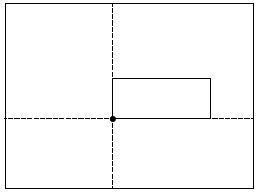
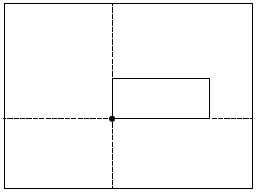
選択した図形を図形の中心を基点として左に90度、右に90度、180度に回転します。
[任意回転]では、選択した図形の基点を指示し、参照点の1点目、2点目を指示すると、図形が1点目から2点目の角度・方向に回転します。
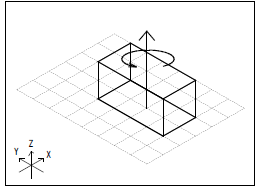
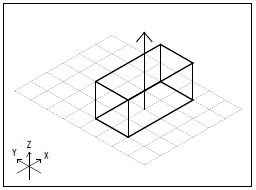
また、3次元図形の場合は、作業平面に対する垂直方向を軸として回転します。
例:[左90度回転]
[図形のプロパティ_D ]
選択した図形の属性や線分の座標、円・円弧の中心座標、角度などを表示・変更します。
[属性参照_D ]
選択した図形の属性を参照して、書き込み属性を設定します。
[選択解除]
現在選択されている図形の選択を解除します。
[選択反転 ]
現在選択されている図形の選択を反転します。
[全選択 ]
作業ウィンドウ内のすべての図形を選択します。
[拡大 ]
拡大する範囲を対角にクリックして指定すると、指定した範囲が拡大表示されます。
[前画面 ]
現在の画面表示から1つ前の表示状態に戻します。
[切り取り]/[コピー]
選択した図形を切り取り(コピー)、クリップボードにコピーします。
[貼り付け]
[切り取り]や[コピー]でクリップボードにコピーされた図形を貼り付けます。
[ポップアップメニュー表示切替 ]
ポップアップメニューを表示します。再度、実行すると、非表示になります。
[ウィンドウのフローティング]/ [ウィンドウのドッキング] / [すべてのウィンドウのドッキング]
作業ウィンドウを分離状態にし、マウスで画面上の好きな位置に移動できるようにします。
【右クリックメニューの設定】コマンドで右クリックメニューにコマンドを追加することや削除するなどのカスタマイズが行えます。
「図形選択モード」、「図形選択時」、「線描画モード」など、モード設定ごとに編集できます。
<コマンドの追加> [追加]ボタン
編集メニューから選択したコマンドを、右クリックメニューに追加します。
<コマンドの削除> [削除]ボタン
右クリックメニューの現在設定しているコマンドから、選択したコマンドを削除します。
<最近使ったコマンドの表示>
[最近使ったコマンドの表示]に☑を入れると、右クリックメニューの上か下に最近使ったコマンドを表示します。