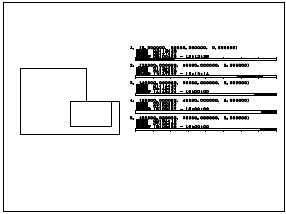
日影チャート
[リボンメニュー] | [法規(R)]メニュー→[日影チャート(3)] | |
[コマンド名称] | SHADOWC | |
[コマンドコード] | J445 | |
[ショートカット] | - | |
[ポップアップメニュー] | 18ページ | |
[プルダウンメニュー] | [建築(K)]→[日影チャート(C)] | |
日影チャートを作成します。
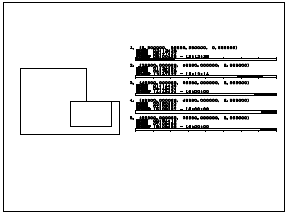
計算を実行するとプレビューダイアログに日影チャートを表示します。表示された日影チャートをそのまま図面に作図できます。
■ダイアログ
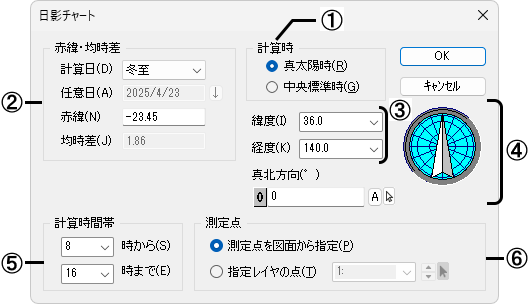
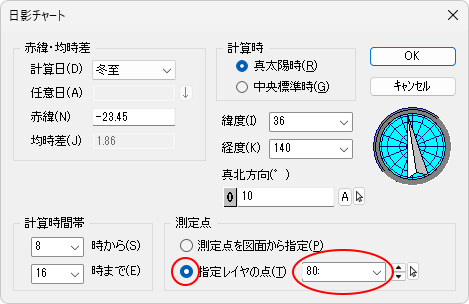
①計算時(真太陽時または中央標準時)を設定します。
②赤緯、均時差を設定します(詳細は【時刻日影図】コマンド参照)。
③緯度、経度を度または度分秒で設定します(詳細は【時刻日影図】コマンド参照)。
④敷地のY軸に対する真北方向の角度を度または度分秒で設定します(詳細は【時刻日影図】コマンド参照)。
⑤計算時間帯を設定します(詳細は【時刻日影図】コマンド参照)。
⑥測定点の指定方法を指定します。
[測定点を図面から指定]
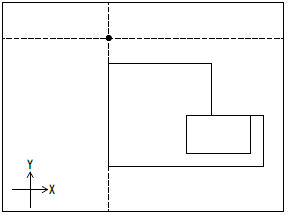
図面上で測定点を1点指定し、その位置の日影チャートを表示します。
測定点を図面から直接指定します。1点のみ指定した点の日影チャートを表示します。
2次元図形へスナップする場合
Z座標が0の位置になります。
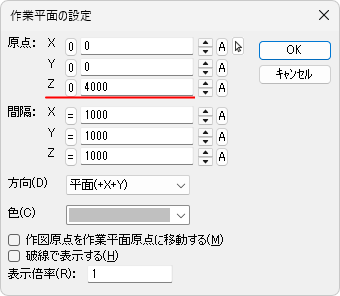
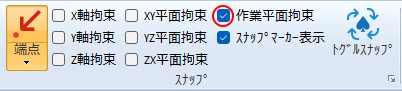
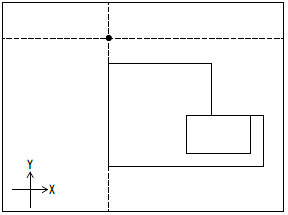
【作業平面設定】コマンドでZ座標を測定面と同じ高さに設定します。2次元図形へスナップする場合は、そのままスナップすると、Z座標:0のままですので、【作業平面拘束】もONに設定してから指定してください。【作業平面拘束】をONにすることで、測定点の高さ(Z座標)が4000になります。
【作業平面設定】コマンド 初期値 Z:0 | 例:Z座標を4000に設定する | |
作業平面拘束をON | ||
2次元図形へスナップする場合であらかじめ参照図形を【移動】する場合
作図した日影規制測定線を【移動】コマンドで日影規制の高さ(例)「Z:4000」に移動します。
☆移動していない場合は、指定した図形の高さ(Z座標が0の場合はZ:0)になります。
測定線上を【線上点】スナップでクリックすることで、日影規制の高さ(Z:4000)を指定できます。
☆この場合は、作業平面拘束はOFFで日影規制の高さ(Z:4000)を指定できます。
[指定レイヤの点]
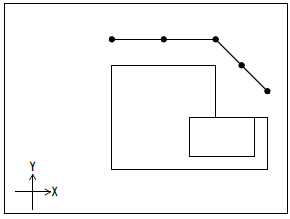
測定点(点またはポリライン)をあらかじめ作成して、その図形のレイヤを指定します。1度に複数の点の日影チャートを表示します。
測定点は以下のいずれかをあらかじめ作成します(指定するレイヤには測定点だけを作図してください)。
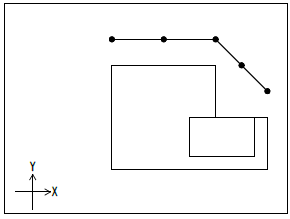
・3次元の点、または3Dポリラインの頂点(Z座標が測定面の高さに配置した点やポリライン)※1参照
・2次元の点、または2Dポリラインの頂点(高さを入力した点やポリライン) ※2参照
※1
3次元の点やポリラインは、作業平面のZ座標が0の場合(初期値が0)、配置も「Z:0」の位置に配置されます。この場合は、入力後に測定点を測定面の高さと同じ高さ(例)「Z:4000」に【移動】コマンドで移動してください。
もしくは、【作業平面設定】コマンドでZ座標を測定面の高さと同じ高さ(例)「Z:4000」に設定してから作図すると、配置が「Z:4000」の位置に作図されます。
※2
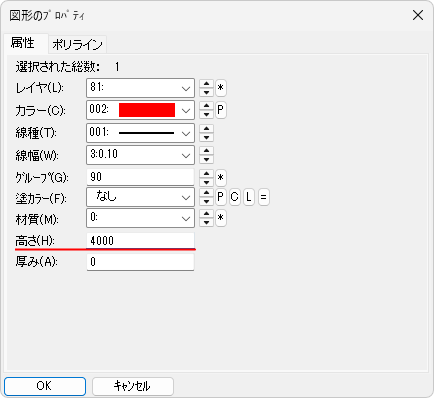
2次元の点やポリラインは、Z座標が0になります。【図形のプロパティ】コマンドの〔属性〕タブの[高さ]に測定面と同じ高さ(例)「4000」を設定してください(厚みは無視されます)。
【図形のプロパティ】コマンド 例:点 | 例:ポリライン | |
時刻日影図や等時間日影図と同じ測定面高さで日影チャートを計算したい時は、必ず配置した点を測定面と同じ高さに設定してください。
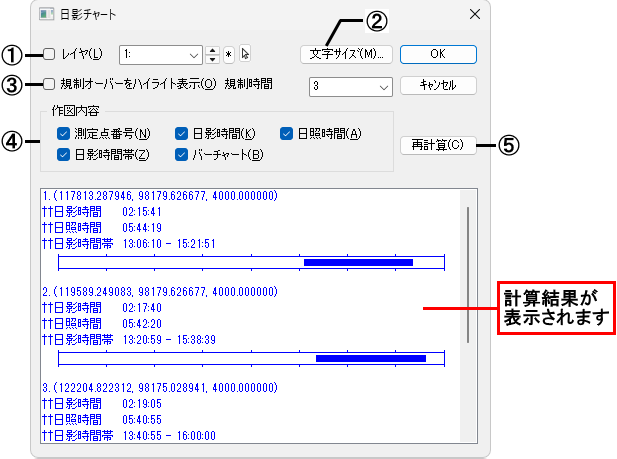
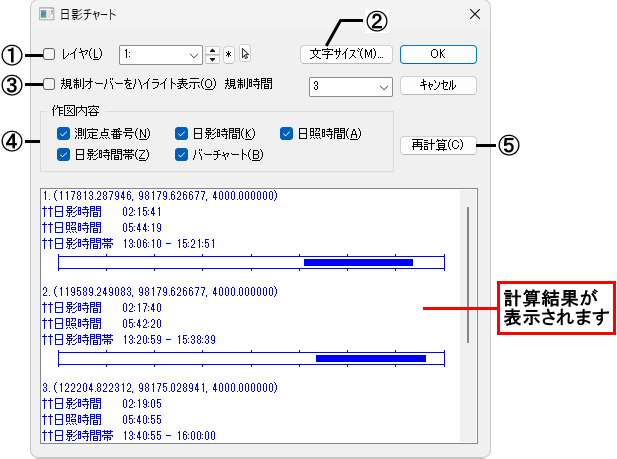
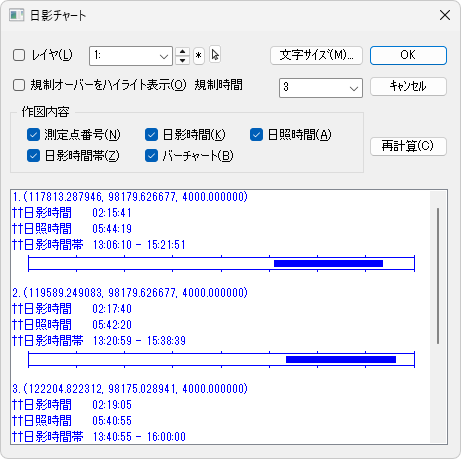
計算を終了すると、以下のダイアログを表示します。
①レイヤを指定して作成する場合に☑し、レイヤ番号を設定します。☐の場合は、現在の書き込みレイヤで作成されます。
②文字サイズ設定ダイアログを表示し、日影チャートの文字サイズを設定します(詳細は【文字記入】コマンド参照)。
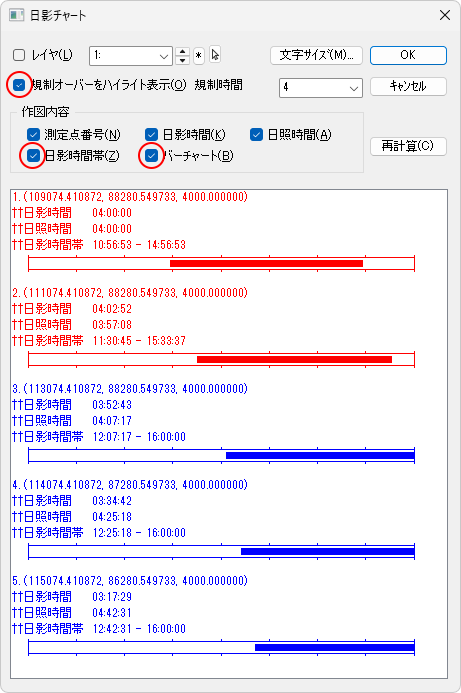
③設定した日影規制時間をオーバーしている測定点をハイライト表示する場合に☑します。
④作成する項目に☑します。
⑤日影チャート設定ダイアログに戻り、設定し直すことができます。
例:指定レイヤ:80 ※【作業平面設定】で測定面の高さを設定 Z:4000
1.指定レイヤに(例:80番)3Dポリラインコマンドで測定点を配置します。
2.日影チャートコマンドを設定して[OK]ボタンをクリックします。
3.日影チャートが表示されます。
指定したレイヤの日影チャートが表示されます。
☆表示後に規制オーバーした点のハイライト表示やバーチャートなどを表示できます。
☑測定点番号、☑日影時間、☑日照時間 | ☑規制オーバーをハイライト表示 ☑日影時間帯、☑バーチャート | |
3.[OK]ボタンをクリックします。
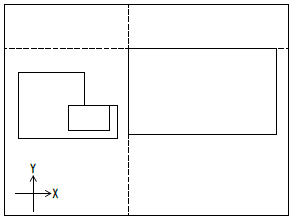
4.作図位置を指示すると、日影チャートを配置します。【2次元/3次元切替】コマンドで2次元に切り替えます。
[2次元平面図] | |||
補足