背景
[リボンメニュー] | [レンダリング(G)]メニュー→[背景(E)] | |
[コマンド名称] | SETBG | |
[コマンドコード] | J386 | |
[ショートカット] | - | |
[ポップアップメニュー] | 15ページ | |
[プルダウンメニュー] | [レンダリング(R)]→[背景(B)] | |
レンダリングの背景の設定を行います。
外観パースを作る場合に設定します。
〔背景色〕タブ
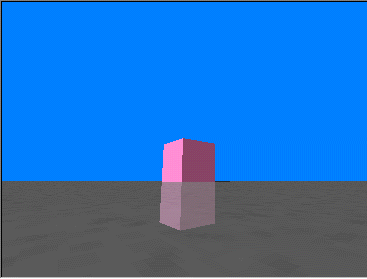
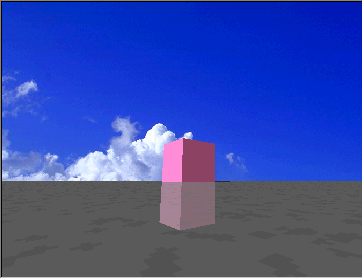
モデルの後ろに設定したカラーか画像の衝立があるようなイメージで設定します。画像は平面上に
貼られるので、ゆがみません。
また、視点を変更しても背景は変わりませんが、反射率のある材質でも映り込みません。
〔環境マップ〕タブ
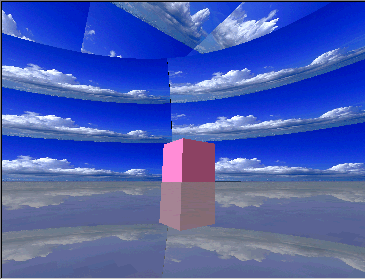
モデルの周りに鳥かごをかぶせるようなイメージで設定します。同じモデルでもビューによって背景として何を使用したら効果的かは違ってきます。
環境マップの形状には[球] [円柱] [平面] [立方体] [カラー] [グラデーション]の6種類があり、上半球、下半球別々に設定します。画像はすべて作図原点を中心に割り付けられます。
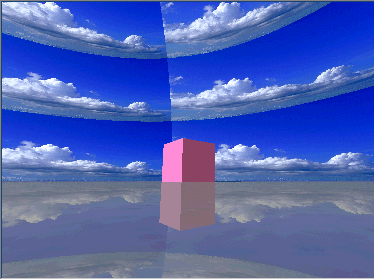
また、視点を変更すると、背景も変わりますが、反射率のある材質に映り込みます。モデルの大きさにもよりますが、モデルから数キロメートル以上離れた位置に設定します。
■ダイアログ
〔背景色〕タブ
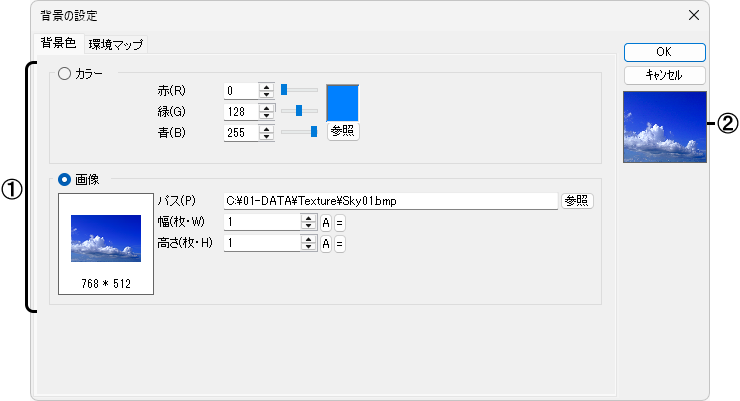
①レンダリングウィンドウの背景色の設定方法を選択します。
[カラー]
背景をRGB(赤・緑・青)で設定し、塗りつぶします。
[参照]ボタンをクリックすると色の設定ダイアログを表示し、色を設定することができます(詳細は【カラー設定】コマンドを参照)。
[画像]
背景に画像を貼り付けて、設定します。
[パス]
画像のあるフォルダー、ファイルを設定します。設定できる画像ファイルは拡張子がbmp、jpg、jpeg、tif、tiff、pngのファイルです。
[参照]ボタンをクリックすると開くダイアログを表示し、貼り付ける画像ファイルを指定します(詳細は【開く】コマンドを参照)。
[幅]
横方向に貼り付ける枚数を設定します。
[高さ]
縦方向に貼り付ける枚数を設定します。
[カラー] | [画像] | |
②選択した背景を、現在の視線の状態で表示します。
〔環境マップ〕タブ
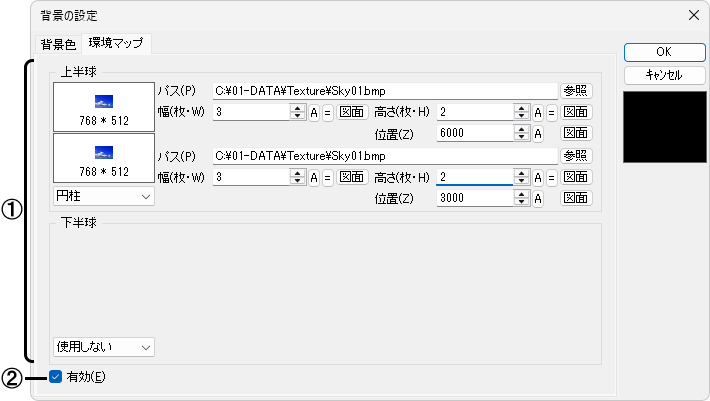
①上半球と下半球で別々に環境マップの設定方法を選択します。
視点、注視点の設定により、上半球と下半球の表示されるサイズが異なります。
②〔環境マップ〕タブで設定した背景を有効にする場合に☑します。
[使用しない]
環境マップを使用しません。
[球]
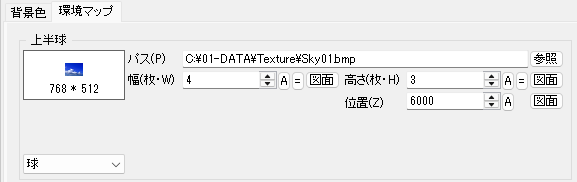
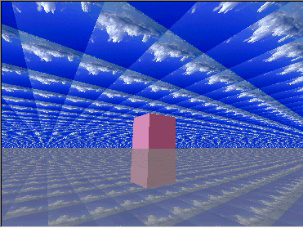
原点を中心にした球を環境マップとして使用します。全方向から映り込みをしますが、緯度が高くなるほどゆがんでしまいます。
[パス]
環境マップとして使用する画像ファイルのパスを指定します(詳細は〔背景色〕タブを参照)。
[幅]
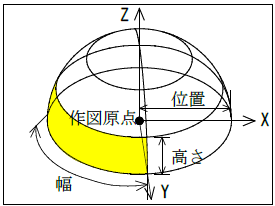
画像を経度方向に何枚貼り付けるか指定します。
[高さ]
画像を環境マップ球の緯度方向に何枚貼り付けるか指定します。
[位置]
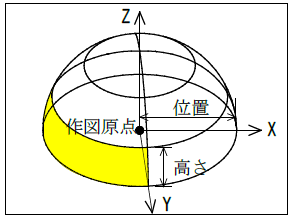
球の半径を指定します。球は、原点を中心にここで設定された半径を持つ球として計算されます。ここの数値は、ポリゴンの最大位置もしくは視点位置よりもかなり大きい値を設定してください。
[設定] | ||
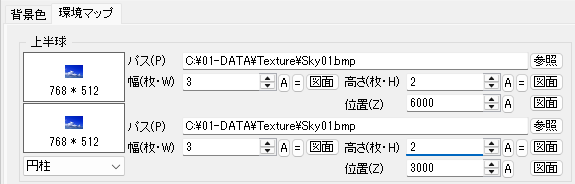
[円柱]
緯度のゆがみがなくなりますが、画像によっては画像のつなぎ目がおかしくなります。
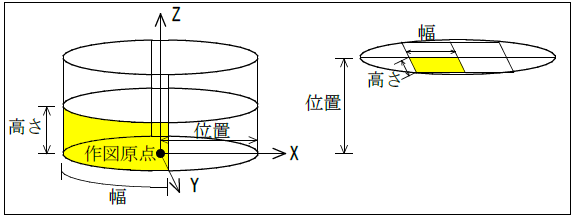
[パス]・[幅]・[高さ]・[位置]の設定がそれぞれ2つずつ表示され、上部には、円柱の側面に関する設定、下部には、円柱のふた部分の設定を行います。
[パス]
環境マップとして使用する画像ファイルのパスを指定します(詳細は〔背景色〕タブを参照)。
[幅]
上部には円柱部分の経度方向に、下部には円柱のふた部分に何枚貼り付けるか指定します。
[高さ]
上部には円柱部分の緯度方向に、下部には円柱のふた部分に何枚貼り付けるか指定します。
[位置]
上部には円柱の半径、下部には円柱の高さを設定します。円柱のふたの設定の場合、原点位置からの高さ(Z)を設定します。
[設定] | |
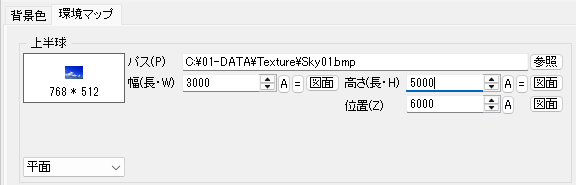
[平面]
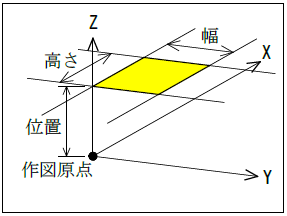
X-Y平面を環境マップとして使用します。[球]とは違い、ゆがみがなくなります。しかし、全方向からの映り込みができなくなります。
[パス]
環境マップとして使用する画像ファイルのパスを指定します(詳細は〔背景色〕タブを参照)。
[幅]
画像の幅を設定します。
[高さ]
画像の高さを設定します。
[位置]
X-Y平面のZ座標を指定します。例えば、地面を表現する場合、下半球には「0」を設定してください。
[設定] | ||
[立方体]
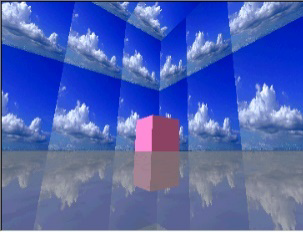
[球]と[平面]の利点を組み合わせたもので、[球]のように全方向から映り込みをし、[平面]のようにゆがみがありませんが、画像によっては画像のつなぎ目がおかしくなります。
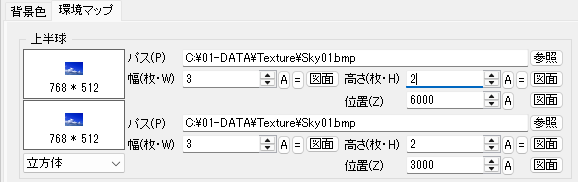
[パス]・[幅]・[高さ]・[位置]の設定がそれぞれ2つずつ表示されます。上部には、立方体の側面に関する設定、下部には、立方体のふた部分(下半球は底部分)の設定を行います。
[パス]
環境マップとして使用する画像ファイルのパスを指定します(詳細は〔背景色〕タブを参照)。
[幅]
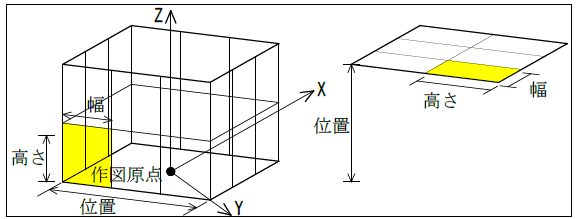
画像を[位置]で設定した幅に何枚貼り付けるか指定します。
[高さ]
画像を[位置]で設定した高さに何枚貼り付けるか指定します。
[位置]
立方体側面の設定の場合、側面の長さ(X-Y)を設定します。原点を中心として、+方向-方向にそれぞれ位置分の長さを持ちます。(立方体の側面の長さは、位置で設定した値×2で正方形となります。)
立方体のふたの設定の場合、原点位置からの高さ(Z)を設定します。
[設定] | |
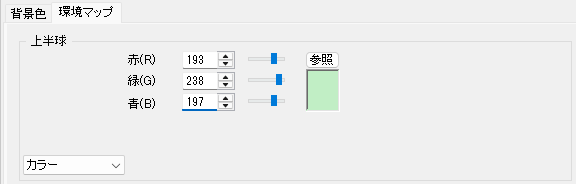
[カラー]
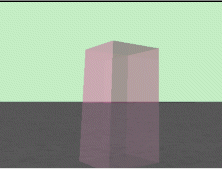
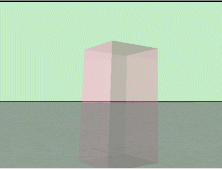
〔背景色〕タブで設定した背景色とは違い、ポリゴンの透過・反射にも影響します。
RGB(赤・緑・青)で設定します(詳細は〔背景色〕タブを参照)。
[背景色/カラー] | [環境マップ/カラー] | |
[グラデーション]
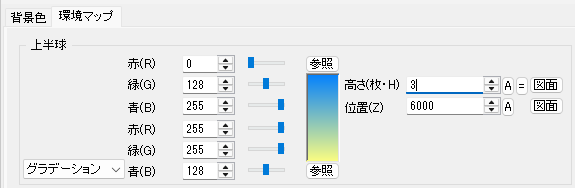
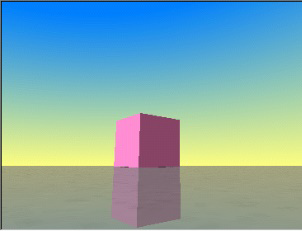
背景の一部にグラデーションをかけます。上部の赤・緑・青には、空に近い部分、下部の赤・緑・青には、地上に近い部分のカラーを指定します。
RGB(赤・緑・青)で設定します(詳細は〔背景色〕タブを参照)。
[高さ]
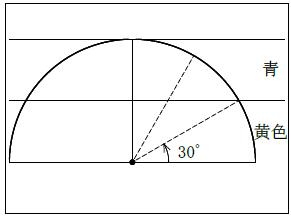
球]と同様に、緯度方向の分割数を指定します(例えば3と設定すれば90/3=30で原点から30度の位置で地上部分のカラーから空部分のカラーに変化します)。
[位置]
球]と同様に、環境マップ球の半径を指定します。
[設定] | ||
補足