アニメーション
[リボンメニュー] | [表示(V)]メニュー→[アニメーション(F)] | |
[コマンド名称] | ANIMATE | |
[コマンドコード] | J454 | |
[ショートカット] | - | |
[ポップアップメニュー] | 14ページ | |
[プルダウンメニュー] | [表示(V)]→[アニメーション(B)]→[アニメーション(A)] | |
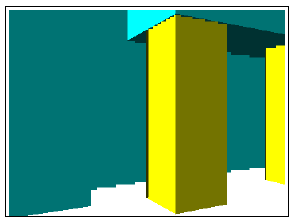
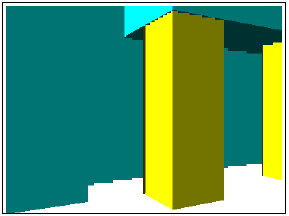
OpenGLによるアニメーションを行います。
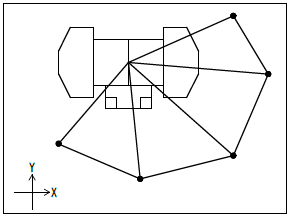
複数のカメラを経路に配置し、連続して隠面除去、またはレンダリングした静止画を作成します。それらを連続して表示することで動画として再生します。
カメラの配置、編集、アニメーションの再生、録画が行えます。
■ダイアログ
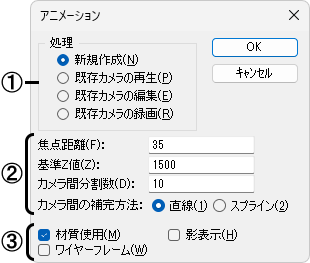
①処理方法を指定します。
[新規作成]
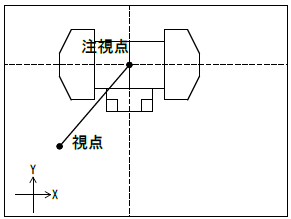
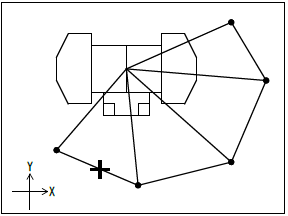
カメラの位置(視点・注視点)を指定します。
[既存カメラの再生]
作成されたカメラを選択するとアニメーションを再生します。
[既存カメラの編集]
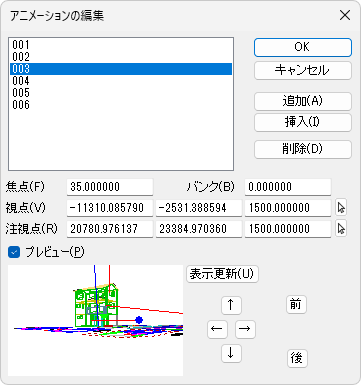
作成されたカメラを選択すると以下のダイアログを表示し、カメラの位置を修正することができます。
アニメーション用カメラのリストが表示されます(詳細は【カメラ】コマンドを参照)。
[追加]ボタン
リストの最後にカメラが追加され、図面から視点、注視点を指定します。
[挿入]ボタン
リストで指定している番号のカメラの前にカメラを挿入します。リストの前のカメラとの中間の位置にカメラが置かれます。
[削除]ボタン
リストで指定している番号のカメラを削除します。
[既存カメラの録画]
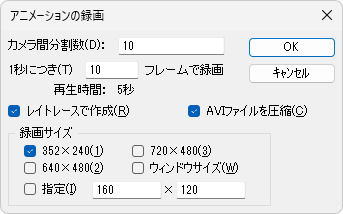
作成されたカメラを選択すると以下のダイアログを表示し、AVIファイルで保存します。
[カメラ間分割数]
アニメーション実行時に、指定したカメラとカメラの間を何コマで表示するかを指定します。
[1秒につき]
作成するAVIファイルを再生するときの時間を指定します。この値を大きくすると再生時間が短くなります。値を小さくすると再生時間が長くなりますが、カクカクした動きになる場合があります。
[レイトレースで作成]
アニメーションをレンダリング(レイトレーシング)により作成、録画する場合に☑します。
☆前もってライト、材質を設定しておく必要があります。
[AVIファイルを圧縮]
ファイルサイズを小さくする場合に☑します。
[録画サイズ]
作成するAVIファイルのサイズを指定します。
②カメラの情報を設定します(詳細は【カメラ】コマンドを参照)。
[焦点距離]
見る範囲(カメラの焦点距離と同じ)を設定します。初期値は「35」です。小さい値を入力すると広角、大きい値を入力すると望遠で表示されます。
[基準Z値]
[新規作成]で指定するカメラの視点と注視点の高さを設定します。
[カメラ間分割数]
アニメーション実行時に、指定したカメラとカメラの間を何コマで表示するかを指定します。
[カメラ間の補完方法]
[直線]
カメラとカメラの間を、指定した分割数の直線で補完して表示します。
[スプライン]
カメラとカメラの間を、スプライン曲線で補完して表示します。
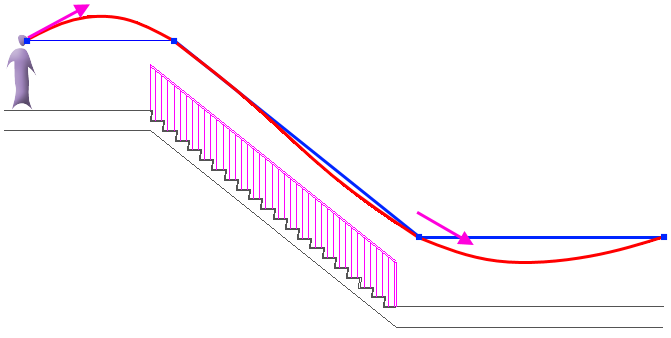
補完方法が「スプライン」の場合、カメラ間を滑らかに補完しますが、階段のように視線が下がる(または上がる)ような場面では「スプライン」で補完すると、視線が少し上がる(または下がる)ことがあります。このような場合には、「直線」で補完すると、より自然に表現できます。 |
③設定する項目を☑します。
[材質使用]
材質を表示してアニメーションを再生します。☐の場合は、作成されている線色で再生されます。
[影表示]
影を表示してアニメーションを再生します。
[ワイヤーフレーム]
ワイヤーフレームでアニメーションを再生します。☐の場合は、隠面除去表示で再生されます。
[新規作成]
1.モデルが「平面図表示」になります。
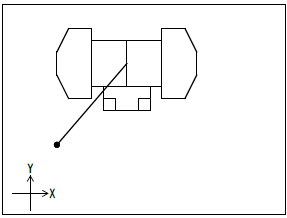
2.視点、注視点を指示します。
3.2.の操作を繰り返し、カメラを設定します。右クリックすると、アニメーションが再生されます。
[既存カメラの再生]
1.モデルが「平面図表示」になります。
2.カメラを選択すると、アニメーションが再生されます。
補足